Anleitung
Das Atelier, Schritt für Schritt
Alles, was Sie im Atelier tun können, in der Reihenfolge, in der Sie es brauchen. Jeder Teil steht für sich: Springen Sie direkt zu dem, was Sie interessiert.
1. Loslegen
- Tippen Sie auf der Website auf Kostenlos testen: 14 Tage lang gehört Ihnen das Atelier, Downloads inklusive, ohne Kreditkarte: alle Funktionen und etwa jedes vierte Motiv; die übrigen tragen bis zum Kauf ein Schloss.
- Geben Sie Ihren Vornamen und Ihre E-Mail-Adresse ein und tippen Sie auf Mein Konto erstellen. Um sich später wieder anzumelden, genügt ein Passwort oder ein einfacher Link per E-Mail.
- Das Atelier heißt Sie willkommen, stellt Ihnen drei Fragen zu Ihrer Stickmaschine (siehe Meine Stickmaschine) und bietet Ihnen dann einen kurzen Rundgang an.
- Unter Mein Konto finden Sie Atelier auf Lebenszeit kaufen: eine einmalige Zahlung, ohne Abo. Wenn Sie einen Code haben, öffnen Sie vor dem Bezahlen Ich habe einen Rabattcode. Ihre Rechnung (mit Mehrwertsteuer) kommt per E-Mail und lässt sich jederzeit unter Mein Konto herunterladen.
2. Das Atelier entdecken
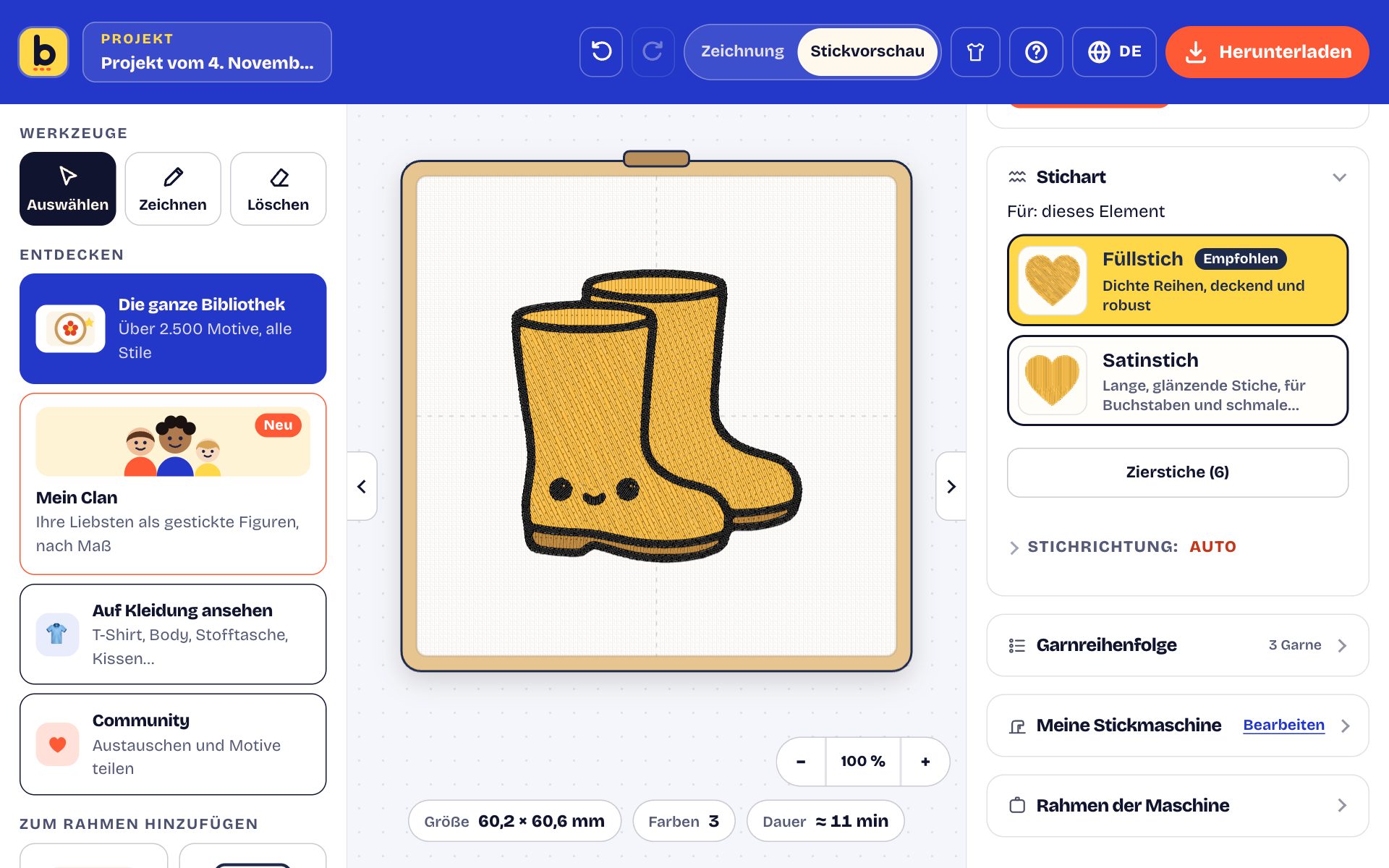
Das Atelier passt auf einen einzigen Bildschirm:
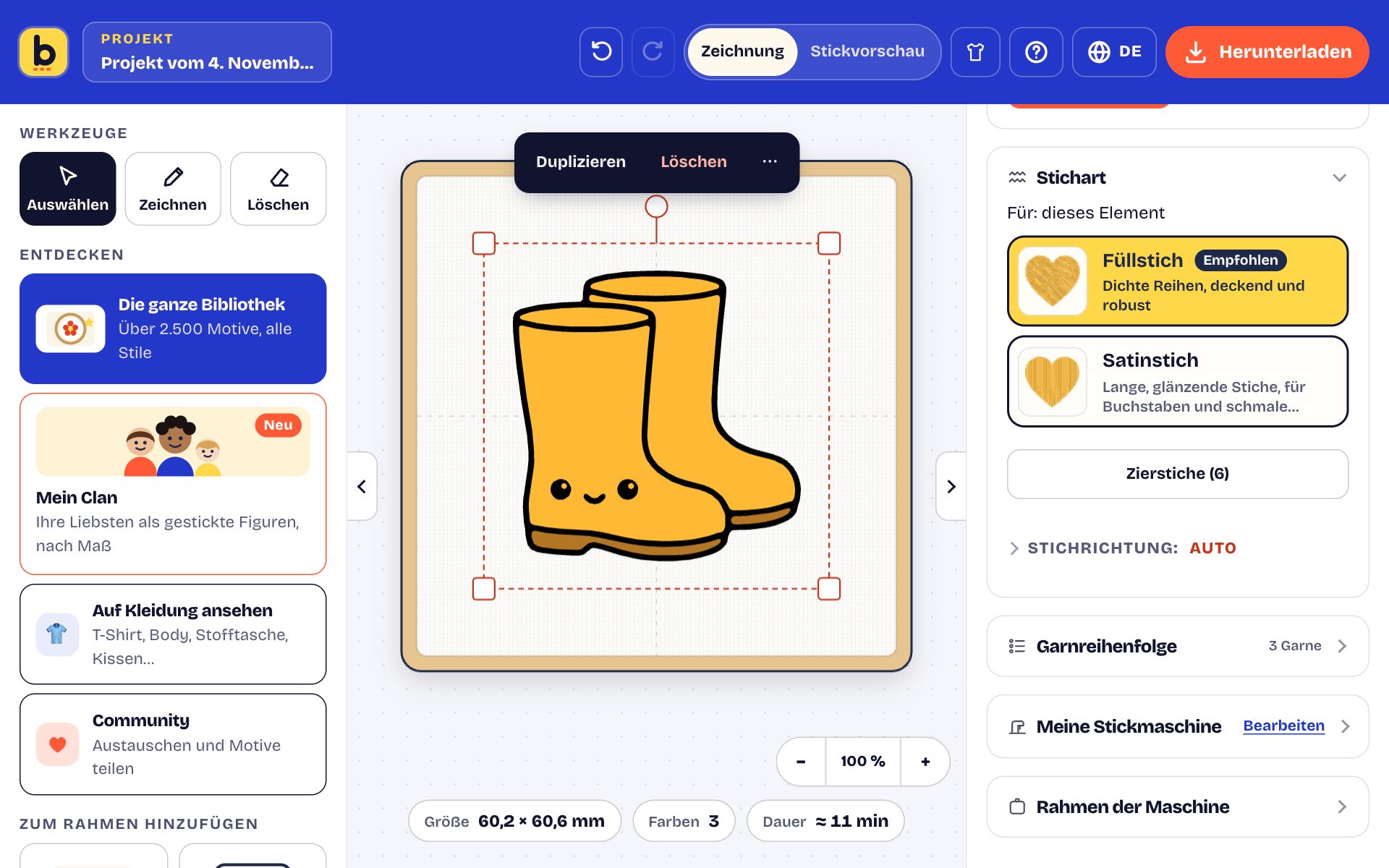
- links die Werkzeuge (Auswählen, Zeichnen, Löschen), dann Entdecken (die ganze Bibliothek, Mein Clan, auf Kleidung ansehen, die Community), Zum Rahmen hinzufügen (ein Text, ein Foto, eine SVG-Datei oder eine Stickdatei) und die nach Rubriken sortierten Motive;
- in der Mitte der Rahmen Ihrer Stickmaschine in Originalgröße, darunter Motivgröße, Anzahl der Farben und Stickdauer;
- rechts die Einstellungen: Garnfarbe, Stichart, Garnreihenfolge, Meine Stickmaschine und Rahmen der Maschine. Sie passen sich an, was Sie gerade tun: Mit dem Stift zeigen sie die Linie, mit dem Radierer seine Größe;
- oben das Menü Projekt, Rückgängig und Wiederholen, Zeichnung / Stickvorschau, das T-Shirt (Ansicht auf dem Objekt), das Fragezeichen (die Hilfe), die Sprache und Herunterladen.
Ist der Rahmen leer, erscheinen darin Karten mit Womit anfangen?: ein Motiv platzieren, Mein Clan, einen Namen schreiben, ein Foto, zeichnen, eine SVG-Datei importieren oder eine Stickdatei öffnen. Blättern Sie mit den Pfeilen durch die Karten.
Am Computer lässt sich jede Rubrik der Spalten mit einem Klick auf ihren Titel einklappen, und die kleinen Pfeile am Rand des Rahmens klappen eine ganze Spalte ein, damit er mehr Platz hat. Das Atelier merkt sich das.

3. Meine Stickmaschine: Marke, Rahmen und Garne
Beim ersten Besuch stellt Meine Stickmaschine drei Fragen, eine pro Bildschirm:
- die Marke Ihrer Stickmaschine (Brother, Janome, Bernina, Singer, Pfaff, Husqvarna Viking, Babylock, Elna oder eine andere): Sie bestimmt, welche Dateiart heruntergeladen wird;
- die Größe Ihres Rahmens (10 × 10 cm, am häufigsten, 13 × 18 cm, 16 × 26 cm, 20 × 30 cm): Das ist die Stickfläche, die auf dem Rahmen oder in der Anleitung steht;
- die Marke Ihrer Garne, damit unter jeder Farbe die Nummer Ihrer Garnrollen erscheint (siehe Farben ändern).
Weiß ich nicht ist jederzeit möglich, und Später oben verschiebt die Fragen auf ein anderes Mal. Um sie wieder aufzurufen: Meine Stickmaschine unten in der rechten Spalte oder das Hilfemenü (das Fragezeichen oben).

Ihr Rahmen steht nicht in der Liste? Wählen Sie in der rechten Spalte unter Rahmen der Maschine die Option Andere Größe… und geben Sie Breite und Höhe in Millimetern ein. Das Atelier merkt sich das für das nächste Mal.

4. Ein Motiv platzieren
- Tippen Sie auf Die ganze Bibliothek (linke Spalte, unter Entdecken): über 2.900 Motive, nach Rubriken sortiert (Blumen, Tiere, Baby, Musik, Borten, Kreuzstich, Pixel und Videospiele, mit Space Invaders in ein bis vier Farben…).
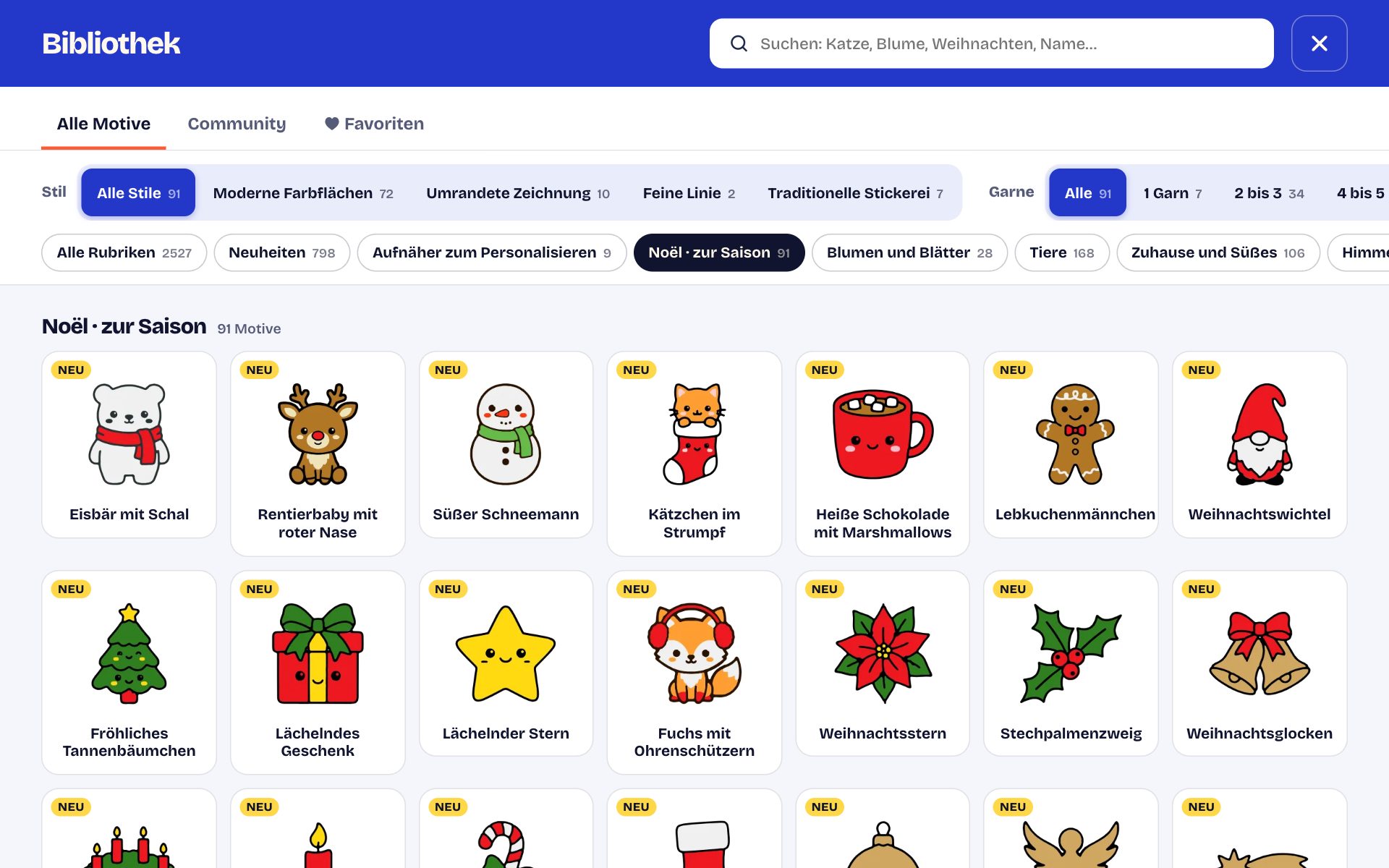
- Die Schaltflächen oben führen direkt zu einer Rubrik. Jede zeigt klein an, wie viele Motive sie enthält.
- Die Suche versteht den Namen eines Motivs, seine Rubrik, sein Fest, seine Farbe und verwandte Wörter: „Katze“ findet auch Kätzchen, „rotes Herz“ die roten Herzen, „Halloween“ alles zu Halloween.
- Die Zeile Stil zeigt nur die Motive einer Familie: Moderne Farbflächen, Umrandete Zeichnung, Feine Linie oder Traditionelle Stickerei (Kreuzstich, Applikation, Borten, Mandalas). Praktisch, um Motive zusammenzustellen, die gut zueinander passen.
- Die Rubrik Japan und Sashiko vereint japanische Familienwappen (Kamon) und Sashiko-Gitter: Dieser traditionelle Stich wird hier in gleichmäßigen Strichen gestickt, jeder Strich dreimal genäht, damit er sich abhebt – wie der dicke, von Hand genähte Faden. Sie können ihn auch für Ihre eigenen Linien wählen, unter den Stichen des Werkzeugs Zeichnen.
- Applikationsmotive (Rubrik Applikation) werden in drei Schritten gestickt, und die Maschine hält dazwischen jeweils an: 1. Eine Platzierungslinie zeigt, wo der Stoff hinkommt; legen Sie ihn auf; 2. eine Heftnaht fixiert ihn; schneiden Sie den Überstand knapp ab; 3. der Rand im Satinstich deckt die Schnittkante ab. Das Garn „Applikation“ der ersten beiden Durchgänge kann dasselbe wie für den Satinstich sein.
- Die Zeile Garne sortiert die Motive nach Anzahl der Farben: 1 Garn (ohne Garnwechsel), 2 bis 3, 4 bis 5 oder 6 und mehr. Praktisch, um schnell zu sticken.
- Die Filter lassen sich kombinieren: zum Beispiel „Tiere“ + „Feine Linie“ + „1 Garn“. Gibt es kein passendes Motiv, sagt Ihnen das Atelier das und bietet an, die Filter zu entfernen.
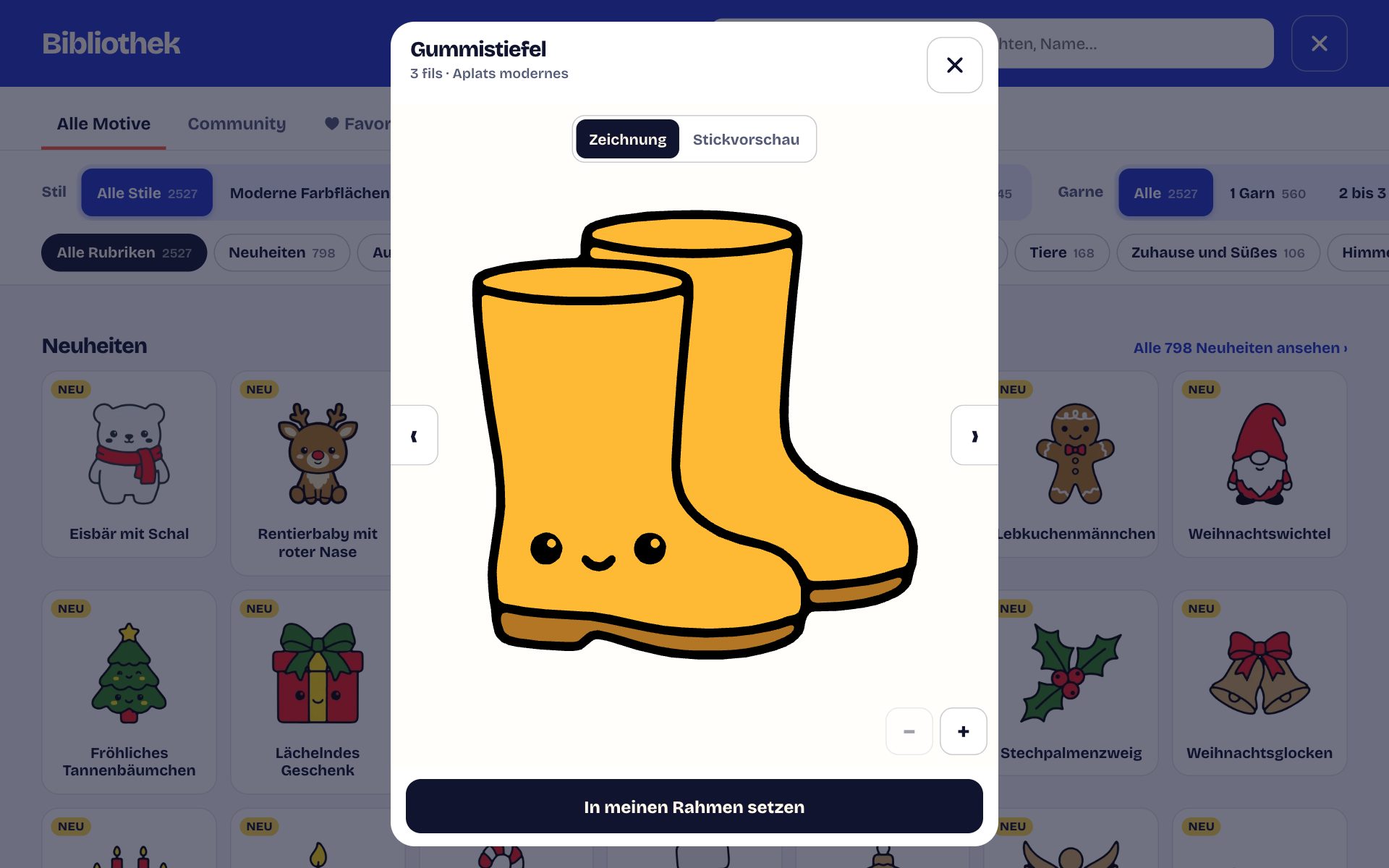
- Tippen Sie auf ein Motiv: Seine Karte öffnet sich groß, als Zeichnung oder als Stickvorschau, mit der Anzahl der Garne. Zoomen Sie mit + und − (oder mit zwei Fingern), wechseln Sie mit den Pfeilen zum Nachbarmotiv und tippen Sie dann auf In meinen Rahmen setzen.
- Mit dem kleinen Herz speichern Sie ein Motiv in Ihren Favoriten, die Sie im gleichnamigen Reiter wiederfinden.
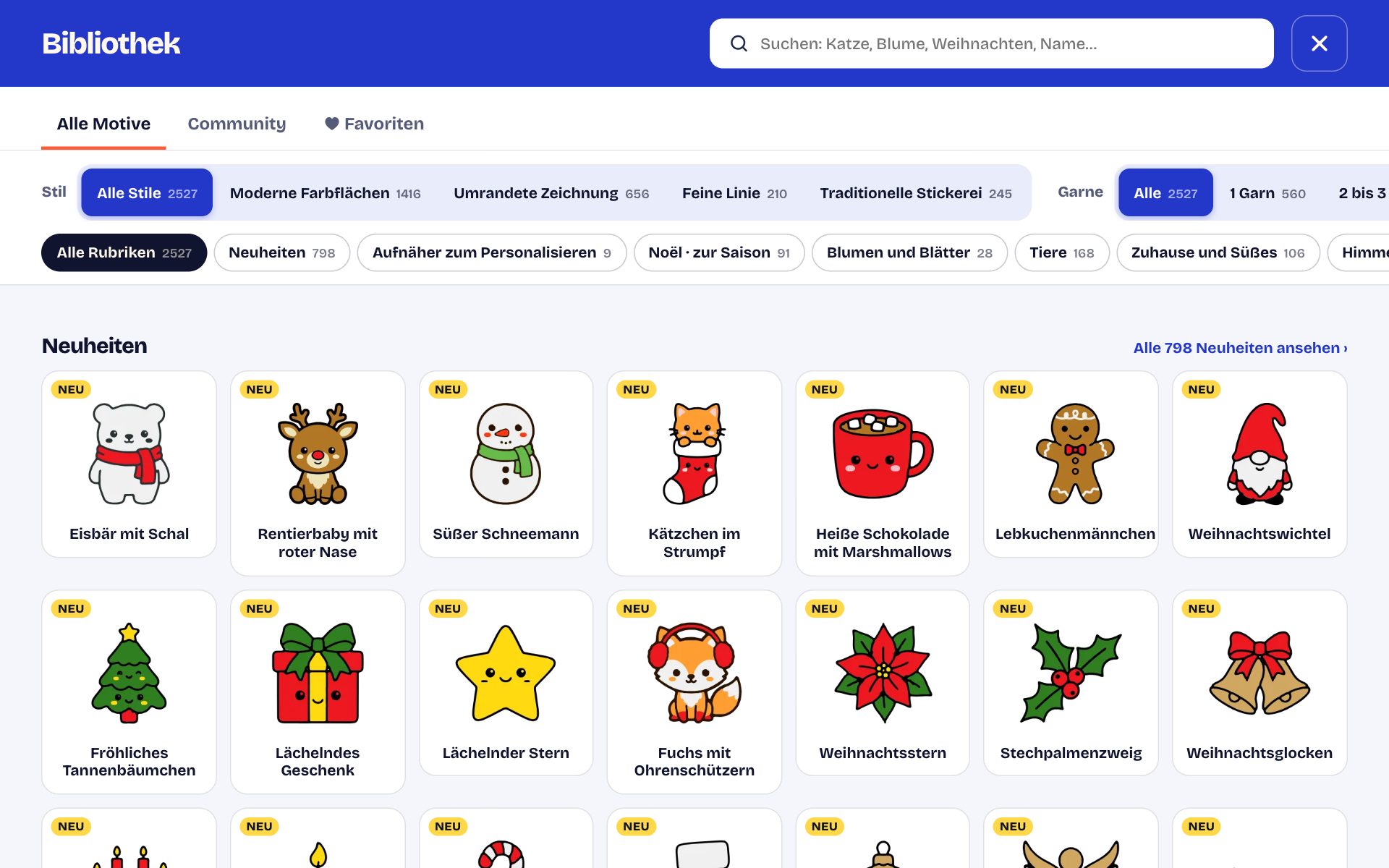

Das nächste Fest rückt nach vorn: Halloween im Oktober, Weihnachten im November und Dezember, Valentinstag im Februar… Alle Feste bleiben unten in der Bibliothek unter Jahreszeiten und Feste erreichbar.
5. Verschieben, vergrößern, drehen
- Verschieben: Ziehen Sie das Motiv im Rahmen an die gewünschte Stelle.
- Vergrößern oder verkleinern: Ziehen Sie an einem der kleinen Quadrate in den Ecken oder nutzen Sie Größe in der rechten Spalte. Auf dem Smartphone ziehen Sie das Motiv mit zwei Fingern auf oder zusammen.
- Drehen: Ziehen Sie den Kreis über dem Motiv oder nutzen Sie Drehen.
- Mit der schwarzen Leiste über dem Motiv können Sie es duplizieren, wiederholen, kopieren, ausschneiden, nach vorne oder nach hinten vor oder hinter die anderen Elemente setzen oder löschen. Wenn der Platz nicht reicht, wandert ein Teil dieser Aktionen unter ⋯.
- Um mehrere Elemente auf einmal zu wählen, ziehen Sie in einem leeren Bereich des Rahmens ein Rechteck um sie herum.
- Ein Fehler? Der Pfeil Rückgängig oben geht so oft zurück wie nötig.
6. Farben ändern
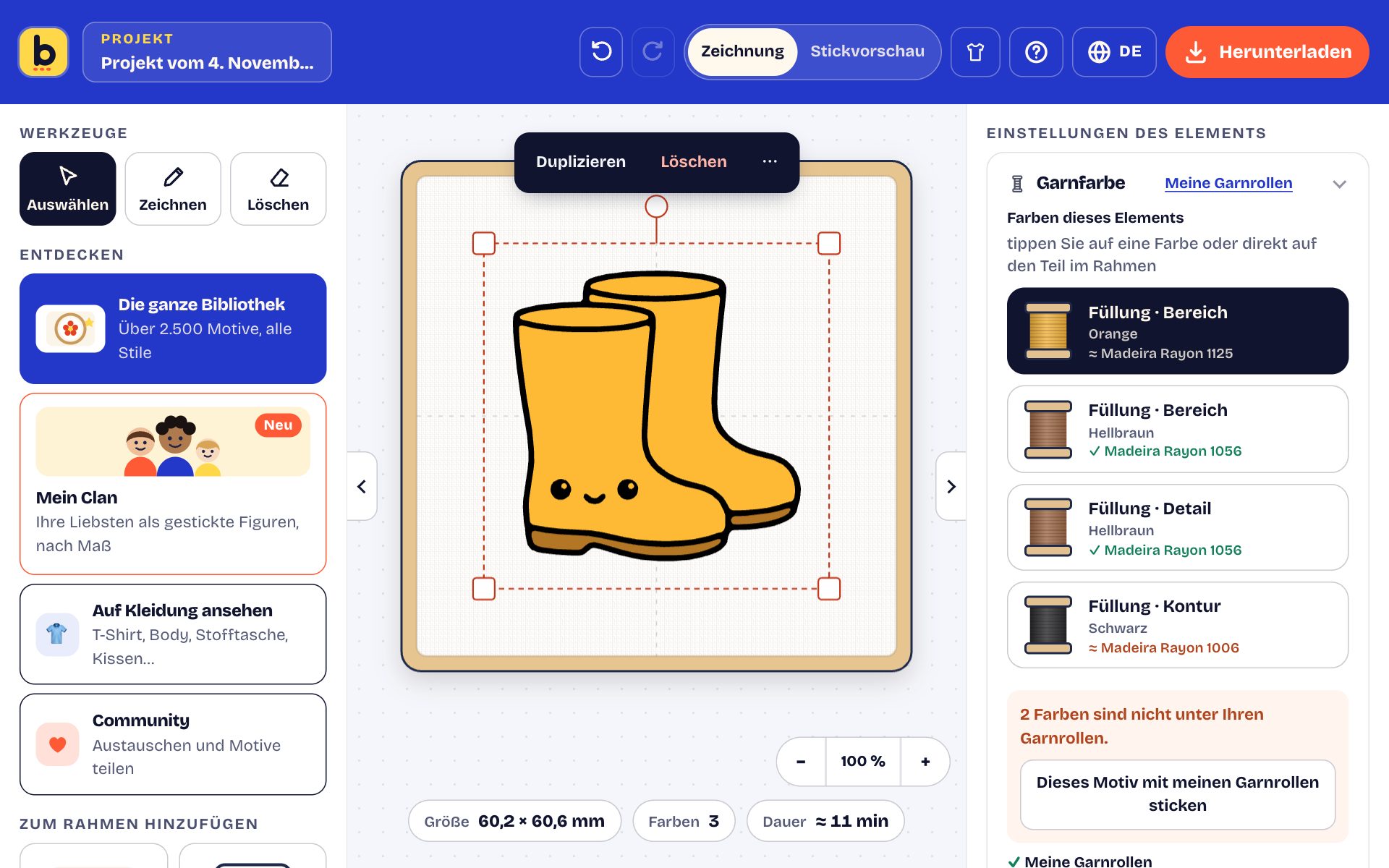
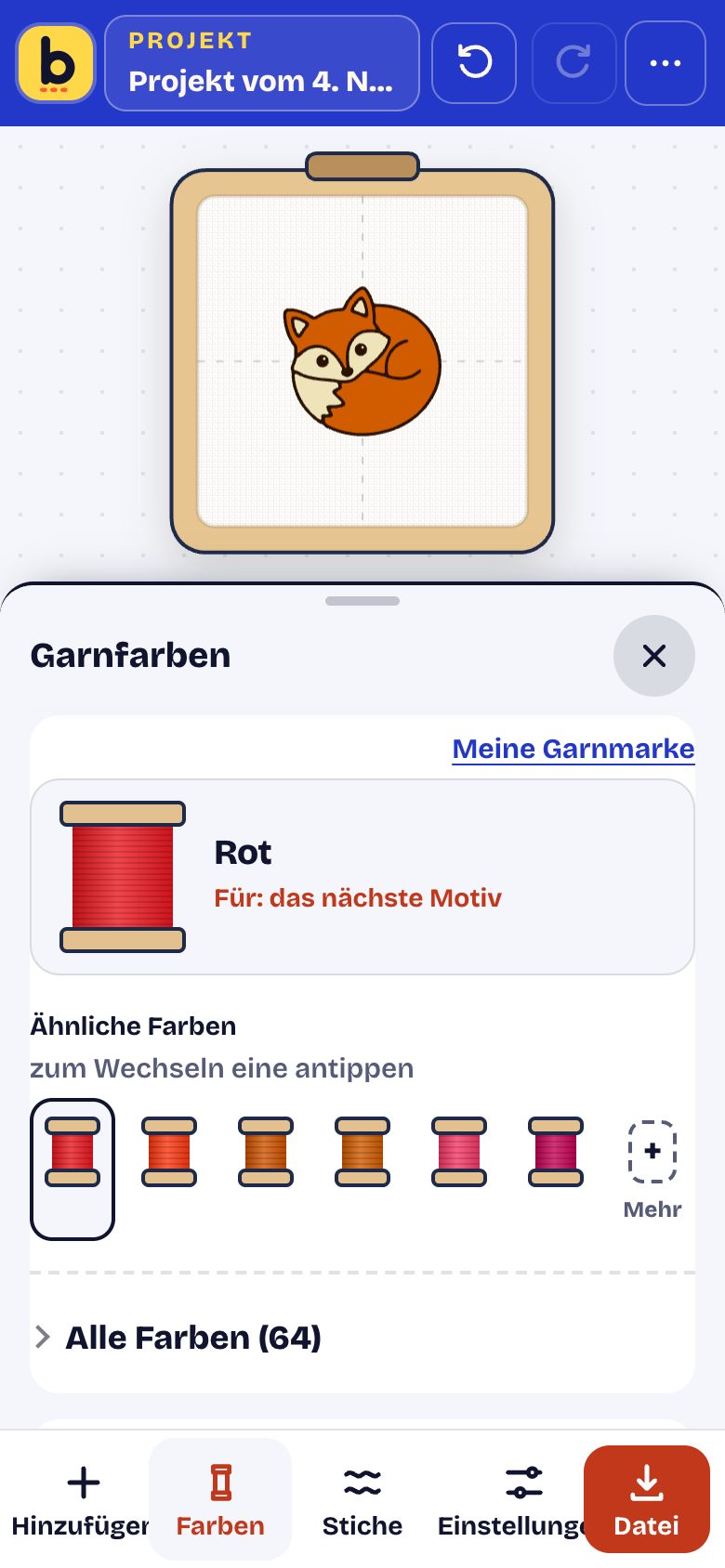
Tippen Sie direkt im Rahmen auf einen Teil des Motivs und dann oben in der rechten Spalte unter Garnfarbe auf eine Farbe. Ist nichts ausgewählt, gilt die gewählte Farbe für das nächste Motiv.
- Farben dieses Elements: Tippen Sie eine Farbe des Motivs an, die Auswahl öffnet sich an ihrer Stelle. Wenn Sie Ihre Garnrollen angehakt haben, stehen sie vorne, die ähnlichste ist umrandet; tippen Sie die gewünschte an. Nächste Farbe geht zur nächsten (zuerst die, die Sie nicht haben), Fertig führt zurück zur Liste. Auch beim Antippen eines Teils im Rahmen sehen Sie zuerst Ihre Garnrollen.
- Ähnliche Farben: eine Reihe ähnlicher Garne, zum Ändern antippen; Mehr zeigt weitere, und Alle Farben (64) öffnet die ganze Farbkarte.
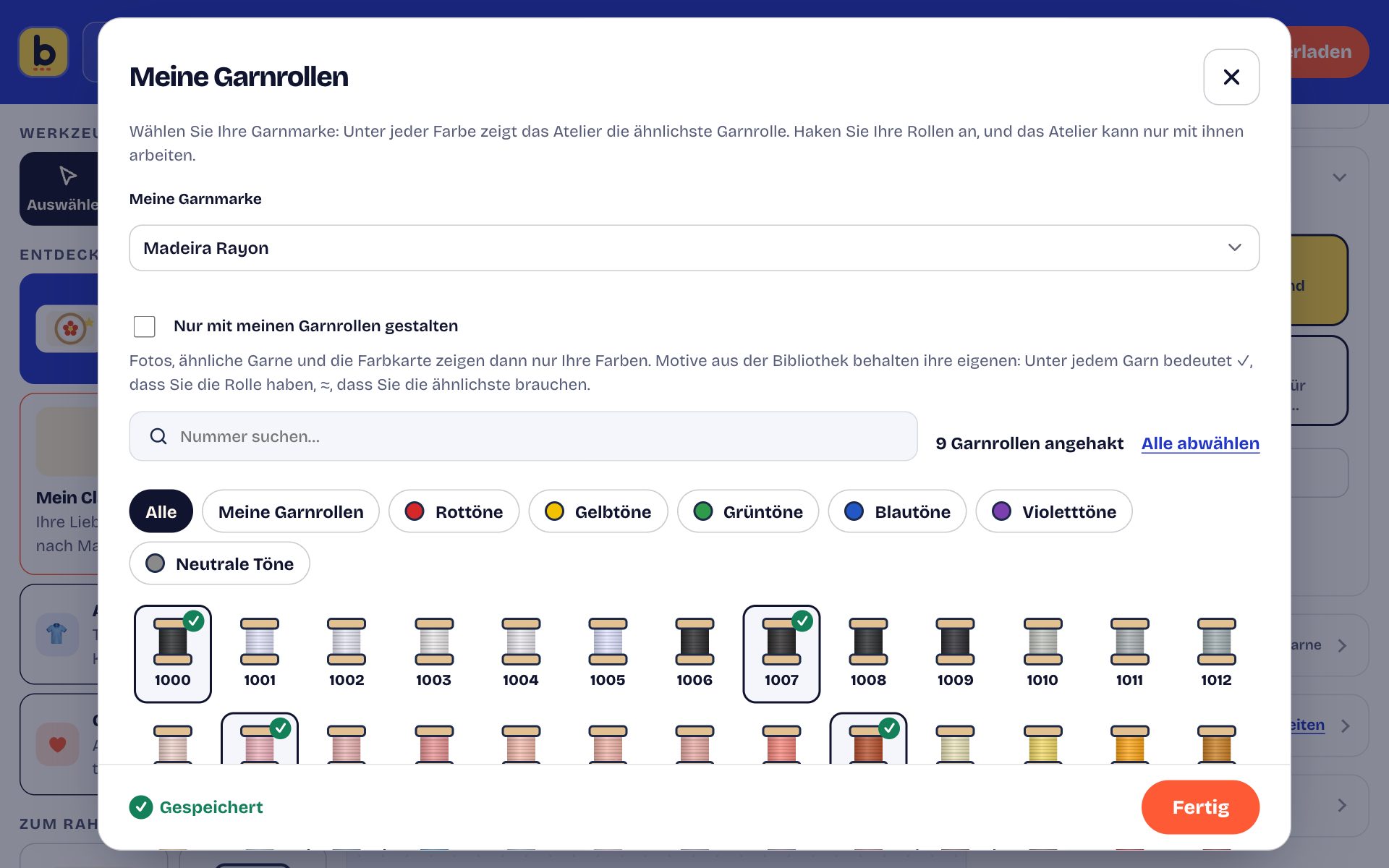
- Meine Garnmarke, neben dem Titel, öffnet Meine Garnrollen: Wählen Sie die Marke Ihrer Garne (Madeira, Isacord, Gütermann, Sulky, Mettler und weitere). Unter jeder Farbe erscheint dann die Nummer der ähnlichsten Garnrolle Ihrer Marke. Haken Sie die Garnrollen an, die Sie haben: ✓ bedeutet, dass Sie sie haben, ≈, dass die ähnlichste genommen werden muss.
- Nur mit meinen Garnrollen gestalten (ab zwei angehakten Garnrollen): Fotos, ähnliche Garne und die Farbkarte schlagen dann nur noch Ihre Farben vor. Die Motive der Bibliothek behalten ihre eigenen; bei einem Motiv sagt das Atelier, ob Sie die Garnrolle haben, und schlägt sonst Ihre ähnlichste vor, und Dieses Motiv mit meinen Garnrollen sticken ersetzt alles mit einem Tipp.
- Unter Auswahl lassen sich die Schaltflächen Kontur und Füllung ein- und ausschalten: Behalten Sie beide oder nur die Kontur für eine leichte Stickerei. Wählen Sie auch den Konturstich unter den Linienstichen, die weiter unten beschrieben sind.
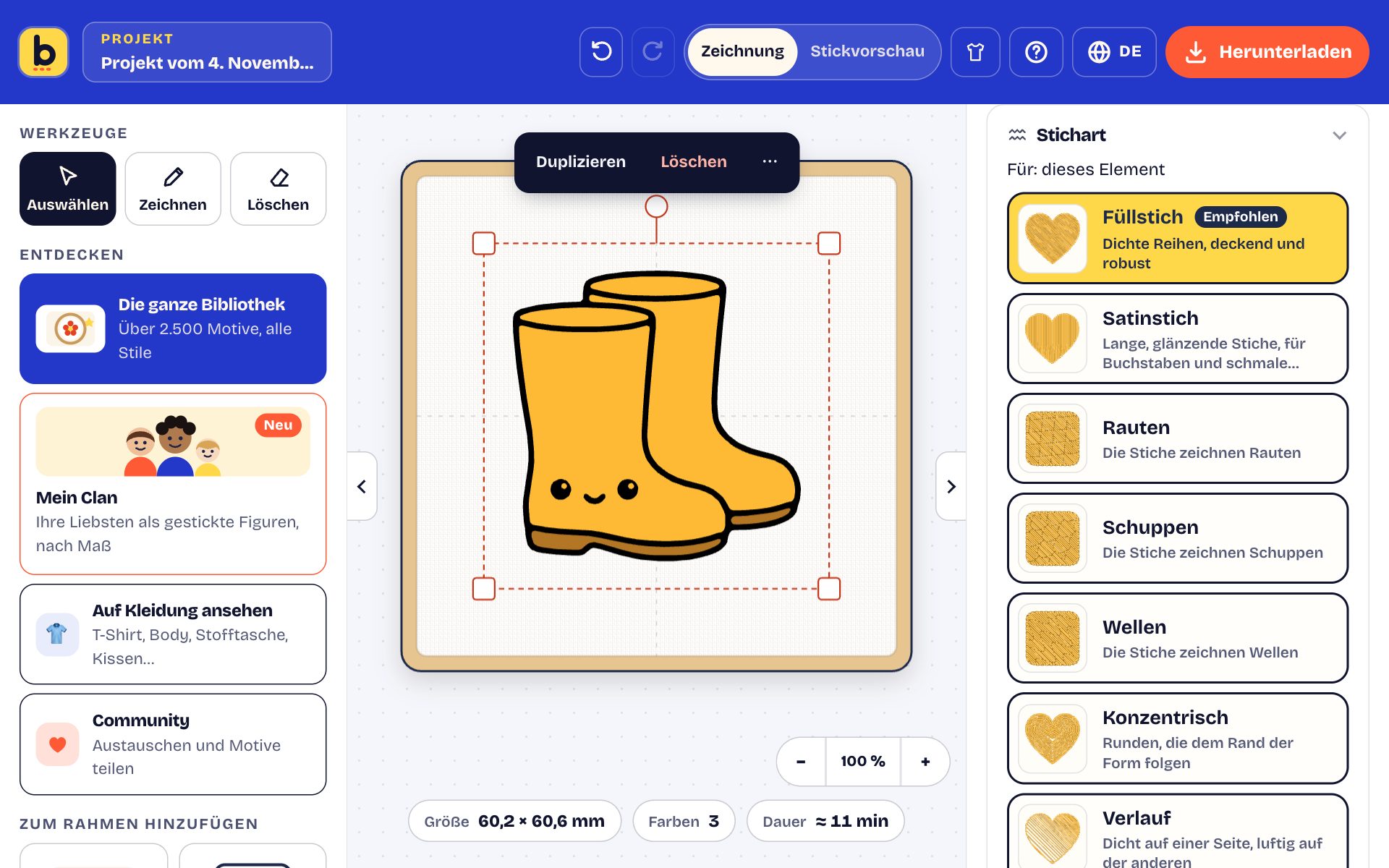
- Stichart, unter der Farbe: Jede Wahl zeigt ein gesticktes Vorschaubild. Füllstich, als Empfohlen markiert, deckt die Form mit dichten, robusten Reihen; Satinstich durchquert sie mit langen, glänzenden Stichen, ideal für Buchstaben und schmale Formen; Kontur stickt nur den Rand, im Dreifachstich. Ohne Auswahl gilt die Wahl für alle Elemente im Rahmen.
- Zierstiche öffnet die übrigen: Konzentrisch (Runden, die dem Rand folgen), Mäander (eine leichte, geschwungene Linie, zum Quilten), Verlauf (dicht auf einer Seite, luftig auf der anderen), Wellen, Rauten und Schuppen (die Stiche zeichnen das Muster in die Füllung).
- Linienstiche, für die Kontur eines Motivs und für den Stift: Rückstich (beim Stift Dreifachstich genannt: eine klare, gut sichtbare Linie), Vorstich (eine feine, leichte Linie), Satinstich (eine dichte, glänzende Raupe), Festonstich (der Rand von Applikationen), Stielstich und Kettenstich (handgestickter Look), Sashiko (gleichmäßige Striche, nach japanischer Art).
- Stichrichtung (eingeklappt, zum Aufklappen): Bei Auto folgen die Stiche länglichen Formen und wechseln von Farbe zu Farbe die Richtung, damit benachbarte Farben das Licht unterschiedlich einfangen. Sie können auch eine Richtung festlegen (waagerecht, senkrecht, diagonal); sie dreht sich mit dem Motiv. Die Richtung wirkt je nach Stich anders: Beim Satinstich lässt Auto die Stiche jede Form in ihrer Breite durchqueren; beim Verlauf bestimmt sie, in welche Richtung es von dicht zu luftig geht; bei Wellen, Rauten und Schuppen ist es die Richtung der Reihen, die das Muster zeichnen.
- Stich-Einstellungen, unten in der rechten Spalte, gelten für den ganzen Rahmen: Dichte (Leicht, Normal oder Dicht: je dichter, desto enger die Reihen und desto besser deckt der Stich den Stoff), Füllrichtung (der Ausgangswinkel der Reihen, von 0 bis 175°, anfangs 45°), Unterlage (einige Stiche, die zuerst gestickt werden und den Stoff halten: lassen Sie sie angehakt) und Klare Kontur um jede Farbe (eine feine Linie für saubere Ränder).
- Garnreihenfolge zeigt, in welcher Reihenfolge die Maschine die Farben stickt, wie auf dem Display der Stickmaschine, mit der Nummer Ihrer Garnrollen, wenn Sie Ihre Marke gewählt haben.
7. Einen Namen oder ein Wort schreiben
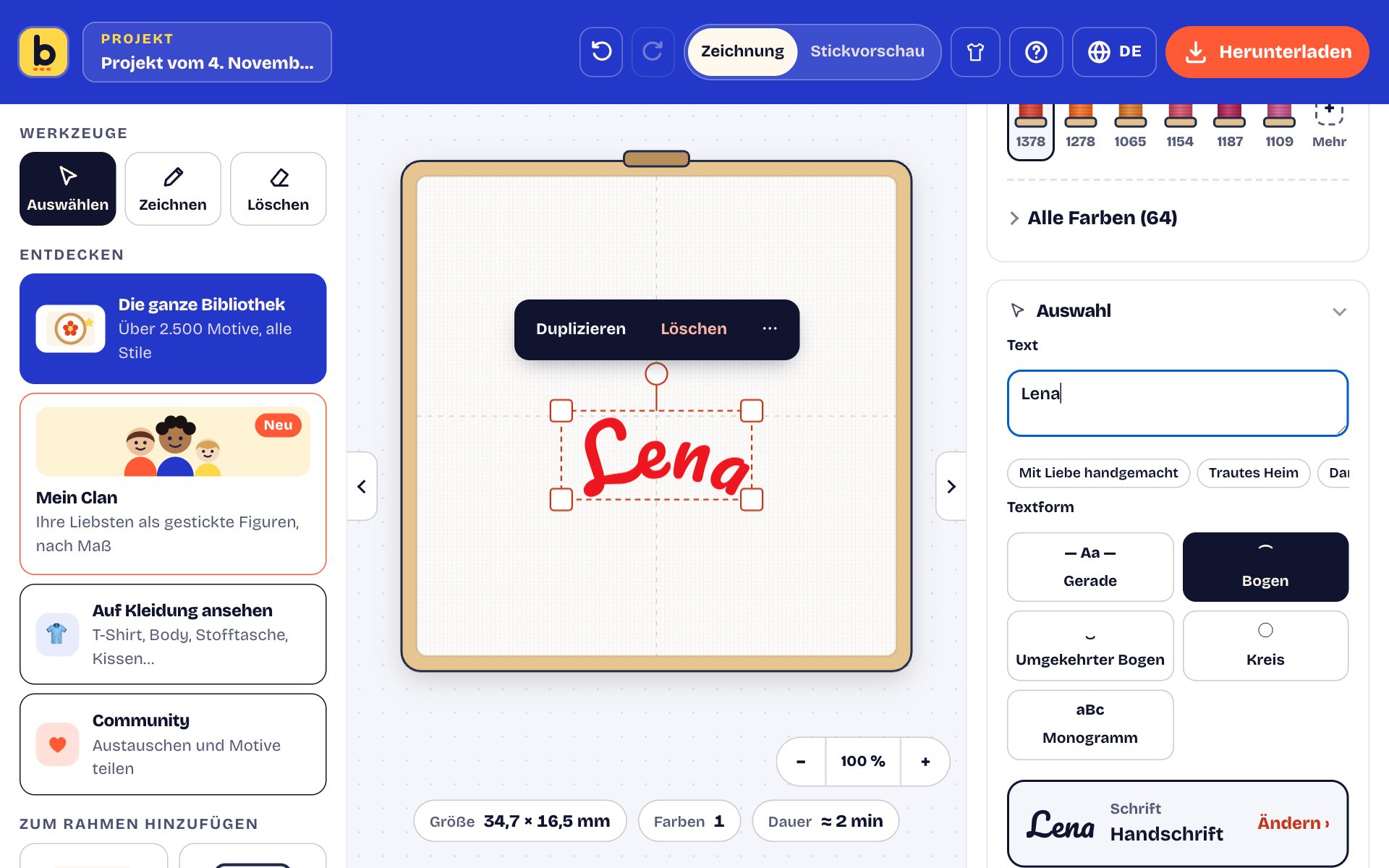
- Tippen Sie unter Zum Rahmen hinzufügen auf Text (oder bei leerem Rahmen auf die Karte Ein Name, ein Text) und dann auf die Stelle im Rahmen, an der Sie schreiben möchten.
- Geben Sie Ihren Text in der rechten Spalte ein. Mehrere Zeilen sind möglich, etwa für ein Zitat. Unter dem Feld finden Sie Ideen.
- Wählen Sie die Textform: gerade, im Bogen, im umgekehrten Bogen, im Kreis oder als Monogramm (der mittlere Buchstabe größer).
- Unter Schrift öffnet Ändern alle Schriften: Schreibschrift, runde, elegante, Blockschrift…
8. Aufnäher zum Personalisieren
In der Bibliothek setzt die Rubrik Aufnäher zum Personalisieren mit einem Mal eine komplette Komposition: die Form des Aufnähers, ein Motiv und Texte, die schon im Bogen oder im Kreis stehen. Tippen Sie dann auf einen Text, um ihn durch den Namen Ihres Vereins, ein Datum oder einen Vornamen zu ersetzen.

9. Zeichnen und löschen
- Zeichnen: Zeichnen Sie freihändig im Rahmen. Wählen Sie den Stich der Linie in der rechten Spalte: Vorstich (zu Beginn), Dreifachstich, Satinstich, Festonstich, Stielstich, Kettenstich, Sashiko oder Volle Form, die die gezeichnete Form ausfüllt. Beim Satin- und Festonstich stellen Sie die Breite ein: mindestens 1 mm, darunter bildet sich der Stich nicht mehr. Linienglättung (Leicht, Mittel oder Stark) gleicht eine zittrige Hand aus.
- Löschen: Fahren Sie mit dem Radierer über einen Teil eines Motivs, damit er nicht gestickt wird. Seine Größe lässt sich in der rechten Spalte auf den halben Millimeter genau einstellen.
10. Von einem Bild oder Foto ausgehen
- Tippen Sie unter Zum Rahmen hinzufügen auf Foto und wählen Sie ein Bild auf Ihrem Gerät: ein Logo, eine Kinderzeichnung, ein Piktogramm, ein Foto.
- Das Fenster Foto bearbeiten zeigt Ihr Bild und daneben, wie es in Garn aussehen wird.
- Wählen Sie einen Stil:
- Foto: mehr Farben und Details, ohne Linie; das Ergebnis, das dem Foto am nächsten kommt;
- Zeichnung auf Papier: für das Foto einer Filz- oder Buntstiftzeichnung (wird automatisch gewählt, wenn erkannt); Blatt und Schatten verschwinden, Ausgemaltes wird zu Flächen;
- Zeichnung: Farbflächen mit klaren Kanten, mit dunkler Linie umrandet, wenn das Bild noch keine hat; für eine Zeichnung, ein Logo oder ein Tier;
- Kreuzstich: das Foto als Raster aus kleinen Kreuzen.
- Zuschneiden zeigt einen Rahmen auf dem Foto: Ziehen Sie an den Ecken oder verschieben Sie ihn, dann Übernehmen. Nur was darin liegt, wird gestickt; Ganzes Foto kehrt zum ganzen Bild zurück.
- Stellen Sie die Anzahl der Farben ein. Unter Erweiterte Einstellungen: der Detailgrad (Einfach ergibt ein klareres Ergebnis), die Helligkeit, der Kontrast und die Farbintensität.
- Hintergrund nicht sticken behält nur das Motiv: Auf einem Foto wird das Tier, die Person oder das Hauptobjekt auf Ihrem Gerät freigestellt (beim ersten Mal lädt das Atelier das Freistellungswerkzeug, etwa 7 MB); bei einer Zeichnung wird der einfarbige Hintergrund entfernt.
- Unten, unter Vorgeschlagene Garne, erhält jede Farbe das ähnlichste Garn (aus Ihren Garnrollen, wenn Sie Ihre Marke gewählt haben); tippen Sie auf ein anderes Garn, um es zu ersetzen.
- In den Rahmen setzen: Das Bild wird zu einem Element wie alle anderen, das Sie später vergrößern, drehen oder bearbeiten können.

Sie haben eine Vektorgrafik? SVG-Datei unter Zum Rahmen hinzufügen importiert sie unverändert, mit ihren Formen und Farben.
11. Mein Clan: Ihre Familie sticken
Mein Clan gestaltet Figuren Ihrer Liebsten mit ihren Namen und setzt sie stickbereit in den Rahmen.
- Tippen Sie in der linken Spalte unter Entdecken auf die Karte Mein Clan.
- Vier ganz einfache Startfiguren warten als Blasen über den Einstellungen. Tippen Sie auf die Blase Hinzufügen für einen Erwachsenen, ein Kind, ein Baby oder ein Tier: bis zu 8 Personen und 3 Tiere.
- Die Farben wählen Sie frei, höchstens 8 für den ganzen Clan (ein Punkt markiert die bereits verwendeten). Sobald der Clan im Rahmen liegt, ersetzen Sie diese Farben durch Ihre eigenen Garne, wie bei jedem Motiv.
- Tippen Sie eine Figur im Rahmen an, um sie zu ändern, ziehen Sie sie, um sie zu verschieben, und tippen Sie oben rechts ihren Gestickten Namen ein. Ein Referenzfoto kann zum Vergleich daneben erscheinen; es bleibt auf Ihrem Gerät.
- Wählen Sie oben Ganze Figuren oder Brustbilder: Brustbilder zeigen die Gesichter groß, empfohlen ab 5 Personen.
- Gestalten Sie jede Figur Kategorie für Kategorie: Silhouette (Alter, Statur, Größe), Hautton, Brille, Haare, Bart, Kopfbedeckung (Mütze, Kappe, Schleife, Krone, Berufshelme…), Kleidung (T-Shirt, Kleid, Latzhose, Strampler, Anzug, Schürze…) und Accessoires (Schal, Krawatte, Perlen, Rucksack…). Die Farbe jedes Elements wählen Sie oben aus Ihren Garnen.
- Für ein Haustier: Hunde verschiedener Rassen, Katzen, ein Kaninchen, ein Huhn…, mit Fell und, wenn Sie möchten, einem Halsband.
- Die kleine Leiste über der gewählten Figur bietet Neutrales Gesicht, Duplizieren, Nach vorne, Nach hinten und Löschen; der Pfeil unten links am Rahmen macht die letzte Änderung rückgängig.
- Anordnung stellt alle auf (In einer Reihe, Große in der Mitte, Im Lächeln-Bogen) und regelt die Größe jeder Figur und ihres Namens.
- Titel · Schrift: Haken Sie Vornamen sticken oder Titel sticken an und wählen Sie die Schrift und ihre Farbe. Für die Familie bleiben nur verbundene Schreibschriften, damit es wenige Fadenschnitte gibt. Den Titel verschieben Sie im Rahmen mit dem Finger.
- In den Rahmen setzen: Der Clan kommt ins Atelier, Titel und Namen werden zu Texten, die Sie weiter ändern können.

12. Ein Motiv wiederholen
Wählen Sie ein Motiv aus und tippen Sie auf Wiederholen (oder Als Muster wiederholen in der rechten Spalte): Es wiederholt sich über den ganzen Rahmen, wie ein bedruckter Stoff. Stellen Sie den Abstand nebeneinander und zwischen den Reihen ein, mischen Sie die Positionen mit Mischen oder trennen Sie die Kopien mit In einzelne Motive aufteilen, um sie einzeln zu verschieben. Ideal für einen Kissenhintergrund oder ein Geschirrtuch mit Streumuster.
13. Die Stickvorschau
Wechseln Sie oben von Zeichnung zu Stickvorschau: Das Motiv erscheint so, wie es aus der Maschine kommt, mit der Richtung der Stiche. Unter dem Rahmen: die tatsächliche Größe, die Anzahl der Farben und die Stickdauer. Hier können Sie ein Element antippen, um es auszuwählen, zu verschieben, zu vergrößern, zu drehen oder zu löschen; während der Bewegung sehen Sie die Zeichnung, danach werden die Stiche neu berechnet. Zum Zeichnen oder Löschen wechselt das Atelier von selbst zur Zeichnung.
14. Auf dem Objekt ansehen
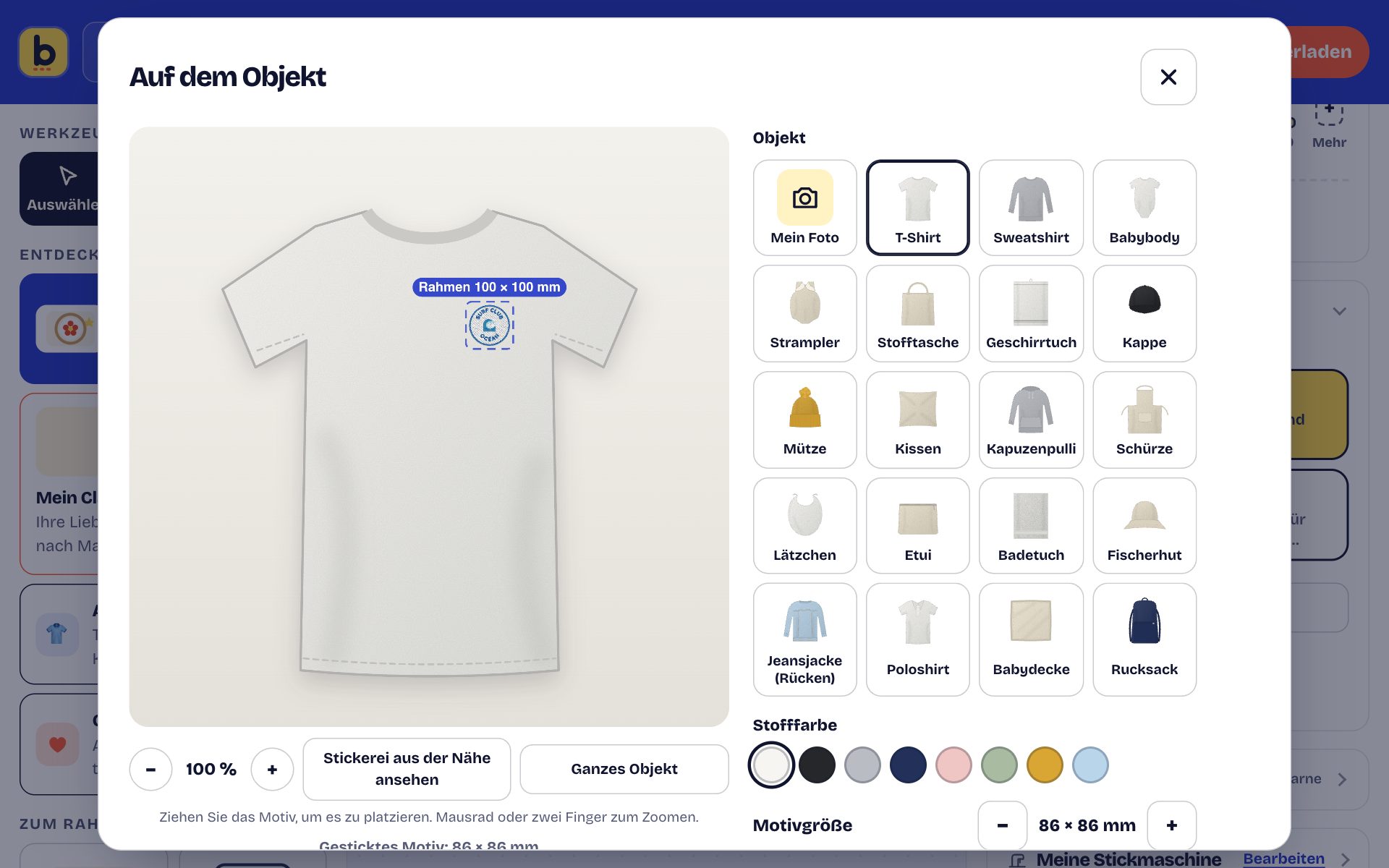
Tippen Sie oben auf das T-Shirt (oder links auf Auf Kleidung ansehen): Ihr Motiv erscheint auf einem T-Shirt, einem Sweatshirt, einem Body, einem Strampler, einer Mütze, einer Stofftasche, einem Geschirrtuch, einer Kappe, einem Kissen… 19 Objekte, im echten Maßstab.
Mein Foto, ganz oben in der Liste, zeigt das Motiv auf Ihrem eigenen Kleidungsstück: Importieren Sie sein Foto, tippen Sie auf die Stelle, an der gestickt werden soll (das Motiv wird dort platziert und lässt sich verschieben), setzen Sie dann die beiden gelben Markierungen auf zwei Punkte, deren Abstand Sie kennen, zum Beispiel die Ränder des Kleidungsstücks, und geben Sie diesen Abstand in Zentimetern ein. Das Motiv erscheint dann in seiner echten Größe auf dem Foto.
- Wählen Sie das Objekt und die Stofffarbe und ziehen Sie das Motiv an die Stelle, an der Sie es sticken möchten.
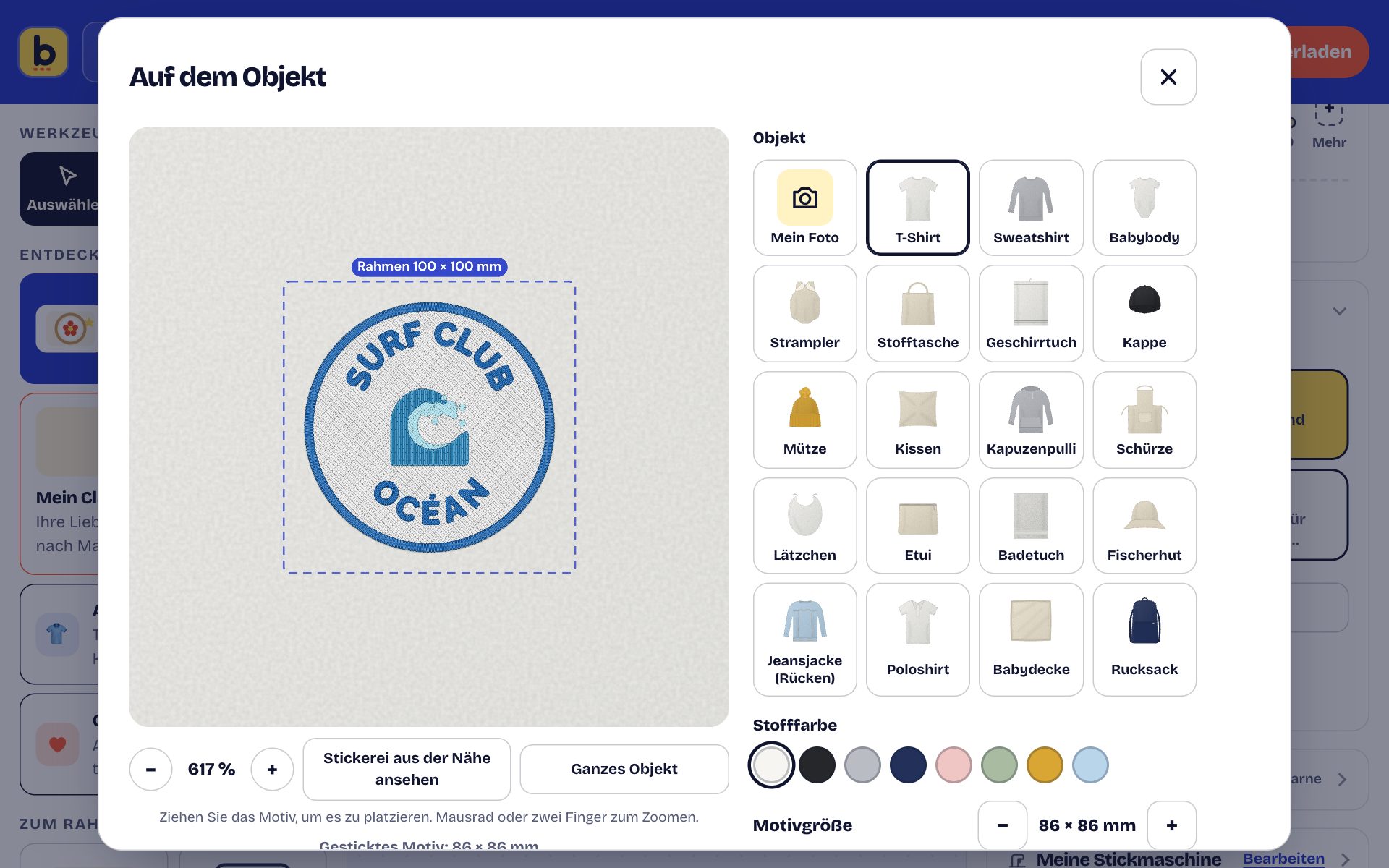
- Stickerei aus der Nähe ansehen zoomt auf das Motiv; Sie können auch mit den Schaltflächen zoomen oder auf dem Smartphone mit zwei Fingern.
- Der Rahmen Ihrer Stickmaschine wird gestrichelt im gleichen Maßstab angezeigt: Sie sehen, was sich in einem Durchgang sticken lässt.
- Bild herunterladen oder Teilen, um es an jemanden zu schicken.
15. Meine Projekte
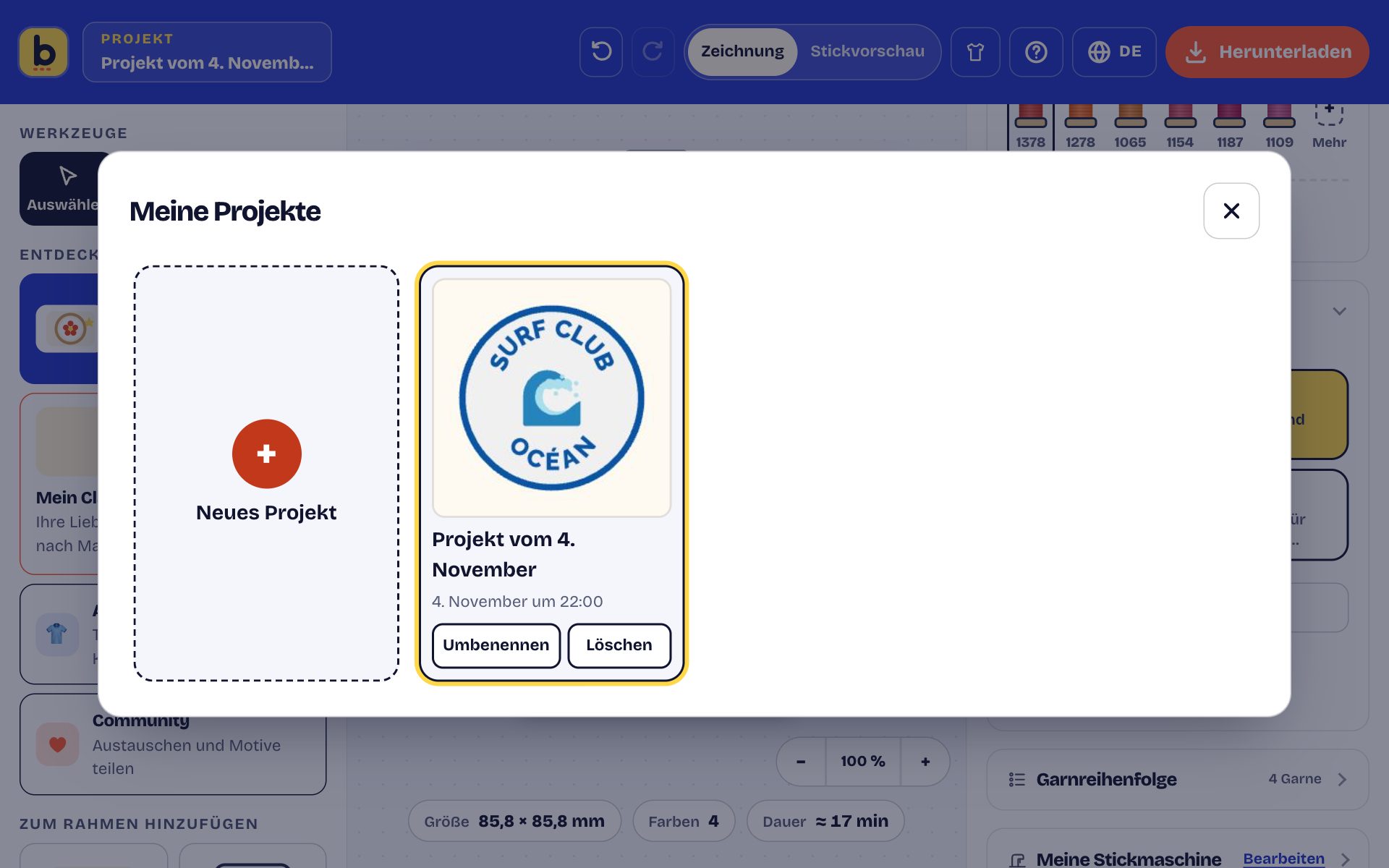
Alles wird automatisch laufend gespeichert. Über das Menü Projekt oben links legen Sie ein neues Projekt an, öffnen Meine Projekte, speichern unter einem anderen Namen, benennen um, erstellen eine Kopie oder löschen alles. Das Wichtigste steht dort ganz oben: Für meine Stickmaschine herunterladen, dieselbe Funktion wie „Herunterladen“ oben rechts. Weiter unten öffnet es eine Stickdatei, importiert eine SVG-Zeichnung oder wandelt ein ganzes Bild um.
16. An die Stickmaschine senden
- Tippen Sie auf Herunterladen. Das Fenster An die Stickmaschine senden zeigt Stich für Stich genau, was die Maschine sticken wird; Groß ansehen zeigt es im Vollbild. Darunter: die Größe, die Anzahl der Stiche, der Farben, der Garnwechsel und der Fadenschnitte sowie die Dauer.
- Meine Stickmaschine ist bereits gewählt, wenn Sie die Fragen beantwortet haben; sonst wählen Sie die Marke: Das Atelier erstellt das passende Format (.pes, .jef, .exp, .vp3, .xxx oder .dst für eine andere Marke).
- Geben Sie der Datei einen Namen. Die große Schaltfläche sagt, was sie tut, zum Beispiel Für meine Brother herunterladen (.pes).
- Am Computer schreibt Auf meinem USB-Stick speichern (mit Chrome oder Edge) die Datei direkt auf den Stick, an die richtige Stelle für Ihre Marke; das Atelier merkt sich den Stick. Auf dem Smartphone schickt Teilen… die Datei an die App Ihrer Marke, per E-Mail oder an den Computer.
- Wie kommt die Datei auf die Maschine? zeigt die passende Vorgehensweise für Ihre Marke. Der Link darunter öffnet die vollständige Übersicht: USB-Stick oder App Ihrer Marke. Für eine Brother: die Schritt-für-Schritt-Anleitung zum USB-Stick.

17. Eine Stickdatei öffnen
Sie haben schon eine .pes-, .dst-, .jef-, .exp-, .vp3- oder .xxx-Datei? Tippen Sie unter Zum Rahmen hinzufügen auf Eine .pes-Datei öffnen…: Sie wird in den Rahmen gesetzt, flach in der Zeichnung, unverändert in der Stickvorschau.
- Ihre Farben stehen in der rechten Spalte: Ändern Sie sie, schieben Sie sie in der Stickreihenfolge nach oben oder unten, entfernen Sie Farben, die nicht gestickt werden sollen.
- Gleiche Farben zusammenfassen erspart unnötige Garnwechsel; Spiegeln ↔ und Spiegeln ↕ drehen das Motiv um.
- Fügen Sie daneben einen Namen oder ein anderes Motiv hinzu und laden Sie dann alles für Ihre Stickmaschine herunter.
- Wurde die Datei aus dem Atelier heruntergeladen, erkennt das Atelier sie und bietet an, das Projekt zu öffnen: Dann ist alles wieder bearbeitbar (Texte, Motive, Farben und Stiche). Die Datei allein enthält nur Stiche.
18. Die Community
- Mein Motiv teilen: Veröffentlichen Sie Ihr Werk für andere, die sticken.
- Geteilte Motive: Öffnen Sie das Motiv einer anderen Person mit einem Tipp in Ihrem Rahmen und ändern Sie dann Namen, Farben, Größe.
- Der Faden: Stellen Sie eine Frage, zeigen Sie eine gelungene Stickerei, antworten Sie anderen.
- Ein kleiner Punkt zeigt neue Motive und neue Nachrichten seit Ihrem letzten Besuch an.
- Mein Profilbild ändern: Wählen Sie Ihr Profilbild.
19. Auf Smartphone und Tablet
Das Atelier funktioniert auch auf Smartphone und Tablet, im Browser. Der Rahmen bleibt immer auf dem Bildschirm; unten finden Sie fünf Schaltflächen: Hinzufügen, Farben, Stiche, Einstellungen und Datei.
- Jede Schaltfläche öffnet ein Fenster unter dem Rahmen. Zum Schließen tippen Sie auf das Kreuz oder ziehen es nach unten, wie in allen Apps.
- Oben vereint ⋯ Auf Kleidung ansehen, die Community, Mein Konto, die Hilfe und die Sprache; Stickvorschau tippen Sie über dem Rahmen an.
- Ist ein Motiv ausgewählt, vergrößern oder drehen Sie es mit zwei Fingern.
- Ist nichts ausgewählt, zoomen Sie mit zwei Fingern in den Rahmen.
- Im Teilen-Menü des Browsers fügt Zum Home-Bildschirm das Atelier wie eine App hinzu.

20. Die Hilfe und der Rundgang
Das Fragezeichen oben öffnet die Hilfe:
- Rundgang noch einmal ansehen: ein paar Sprechblasen, die die wichtigsten Bereiche des Ateliers zeigen;
- Meine Stickmaschine: Marke, Rahmen und Garne: die drei Fragen vom ersten Besuch;
- Schritt-für-Schritt-Anleitung: diese Seite.
21. Das Atelier teilen, verschenken
Stickt noch jemand in Ihrem Umfeld? Im Menü Projekt (oben links) oder unter Mein Konto:
- Atelier teilen öffnet das Teilen-Menü Ihres Smartphones oder Computers (Nachricht, E-Mail, soziale Netzwerke). Gibt es keines, wird der Link kopiert: Fügen Sie ihn ein, wo Sie möchten.
- Atelier verschenken öffnet die Seite der Geschenkkarte.

Auf der Seite Verschenken, in vier Schritten:
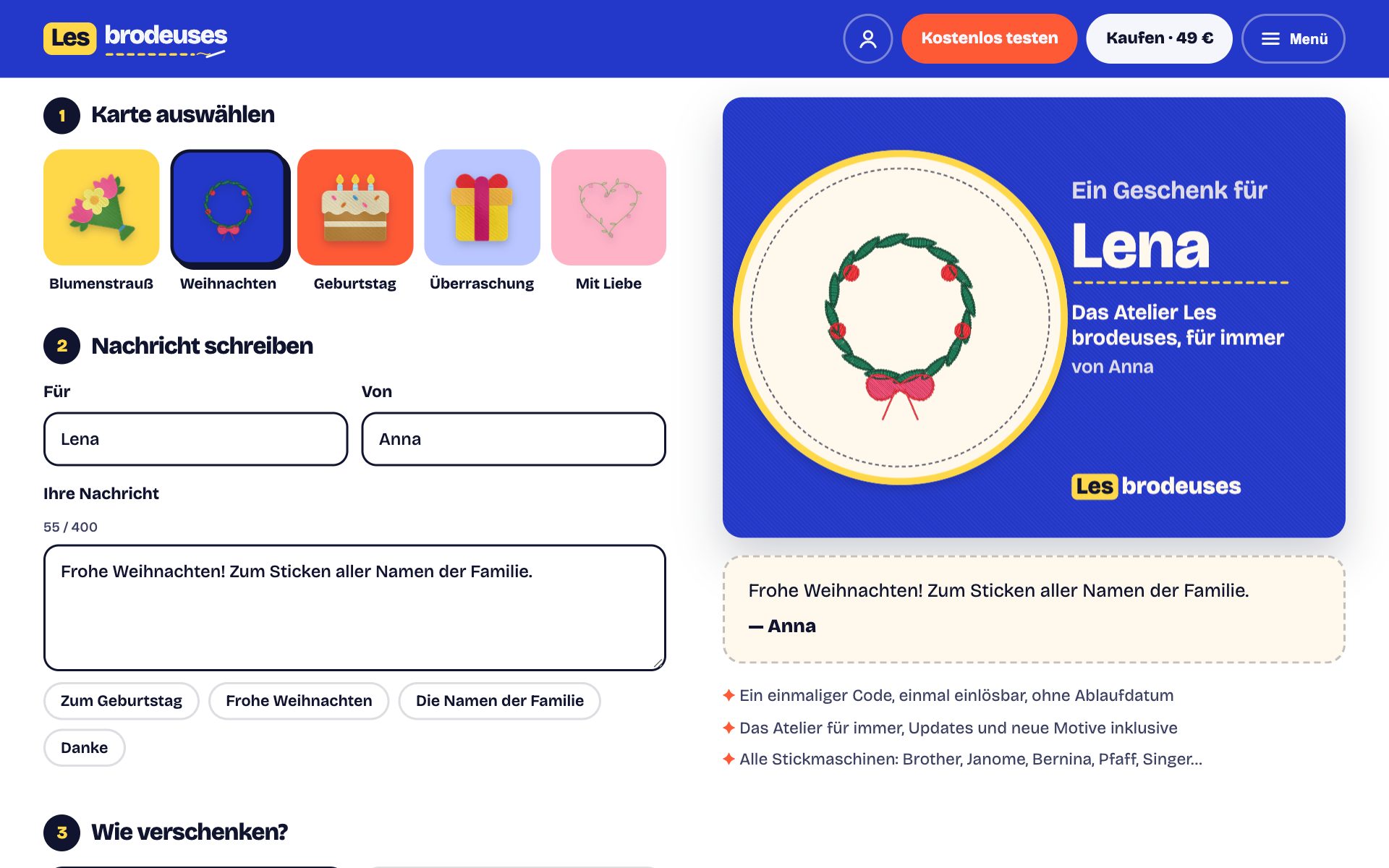
- Karte auswählen: Blumenstrauß, Weihnachten, Geburtstag, Überraschung oder Mit Liebe, jede mit ihrem gestickten Motiv.
- Nachricht schreiben: der Vorname der beschenkten Person, Ihrer und ein paar Worte. Die Karte aktualisiert sich, während Sie schreiben.
- Wie verschenken? Per E-Mail, am Tag Ihrer Wahl um 8 Uhr (am 24. Dezember, zum Geburtstag…), oder Ich drucke sie aus, um sie persönlich zu überreichen.
- Zahlung: 49 € per Karte. Sie erhalten sofort eine Kopie der Karte, ihren Code und die Rechnung.
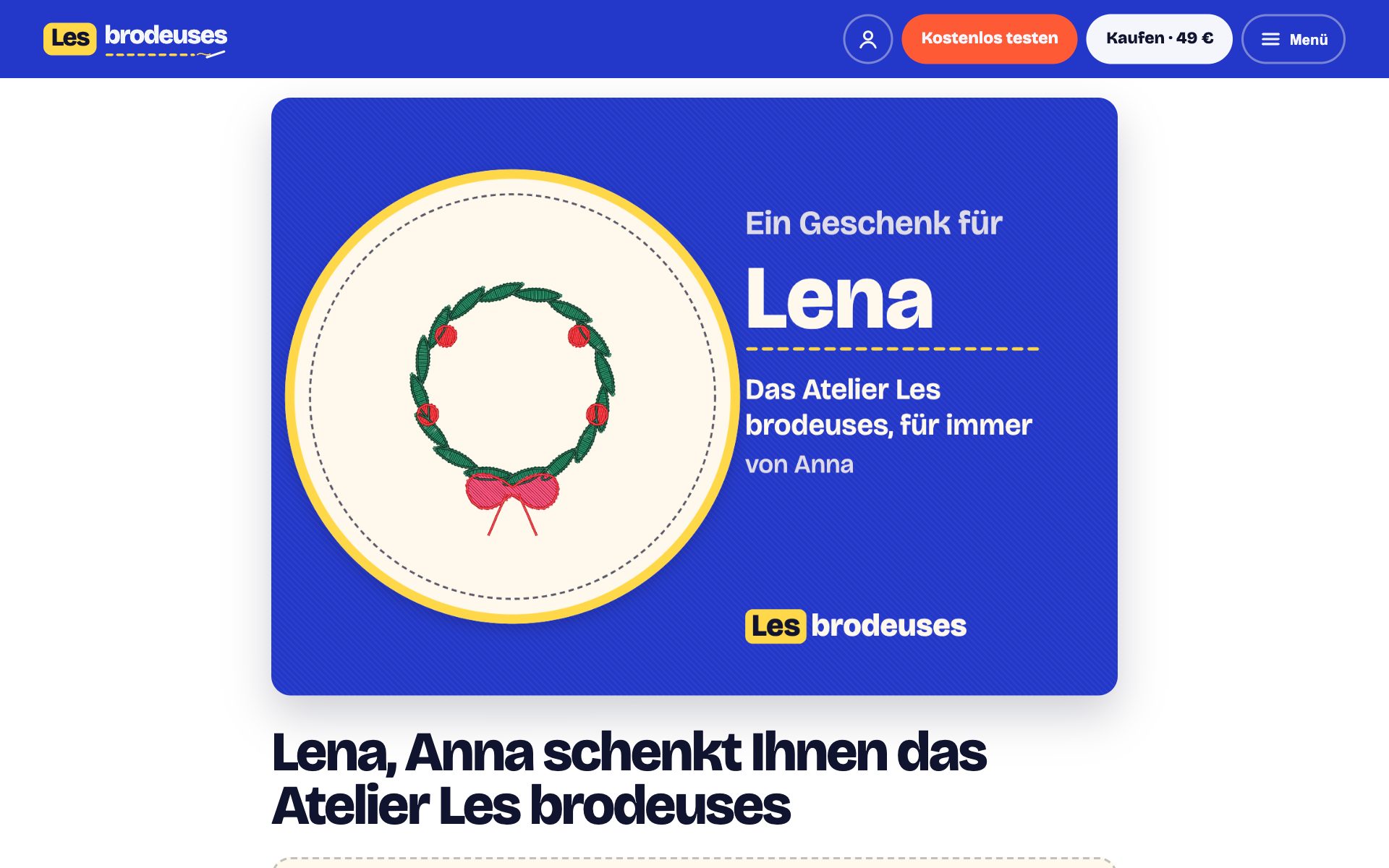
Nach der Zahlung: Karte zum Ausdrucken herunterladen (PDF) liefert ein PDF (die Karte oben, Ihre Nachricht, der Code und ein QR-Code unten, zum Falten oder Ausschneiden). Karte per Nachricht senden verschickt sie per WhatsApp, SMS…
Die beschenkte Person öffnet den Link (oder geht auf brodeuses.fr/de/cadeau und gibt den Code ein). Sie entdeckt Ihre Karte und Ihre Nachricht, dann Mein Geschenk öffnen: Sie legt ein Konto an (oder meldet sich an), und das Atelier gehört ihr für immer. Sie selbst brauchen zum Verschenken kein Konto.
- Der Code gilt nur einmal, ohne Ablaufdatum.
- Hat die Person das Atelier schon, wird der Code nicht verbraucht: Er kann an jemand anderen verschenkt werden.