Tutorial
O atelier, passo a passo
Tudo o que pode fazer no atelier, pela ordem em que vai precisar. Cada parte lê-se à parte: vá diretamente ao que lhe interessa.
1. Começar
- No site, carregue em Experimentar grátis: durante 14 dias, o atelier é seu, descargas incluídas, sem cartão bancário: todas as suas funções e cerca de um desenho em cada quatro; os outros têm um cadeado até à compra.
- Escreva o seu nome e o seu e-mail e carregue em Criar a minha conta. Para voltar a entrar mais tarde, basta uma palavra-passe ou uma simples ligação recebida por e-mail.
- O atelier dá-lhe as boas-vindas, faz-lhe três perguntas sobre a sua máquina (ver A minha máquina) e depois propõe-lhe uma curta visita guiada.
- Em A minha conta, Comprar o atelier para sempre: um só pagamento, sem assinatura. Se tiver um código, abra Tenho um código de desconto antes de pagar. A sua fatura (com o IVA) chega por e-mail e pode ser descarregada em A minha conta.
2. Conhecer o atelier
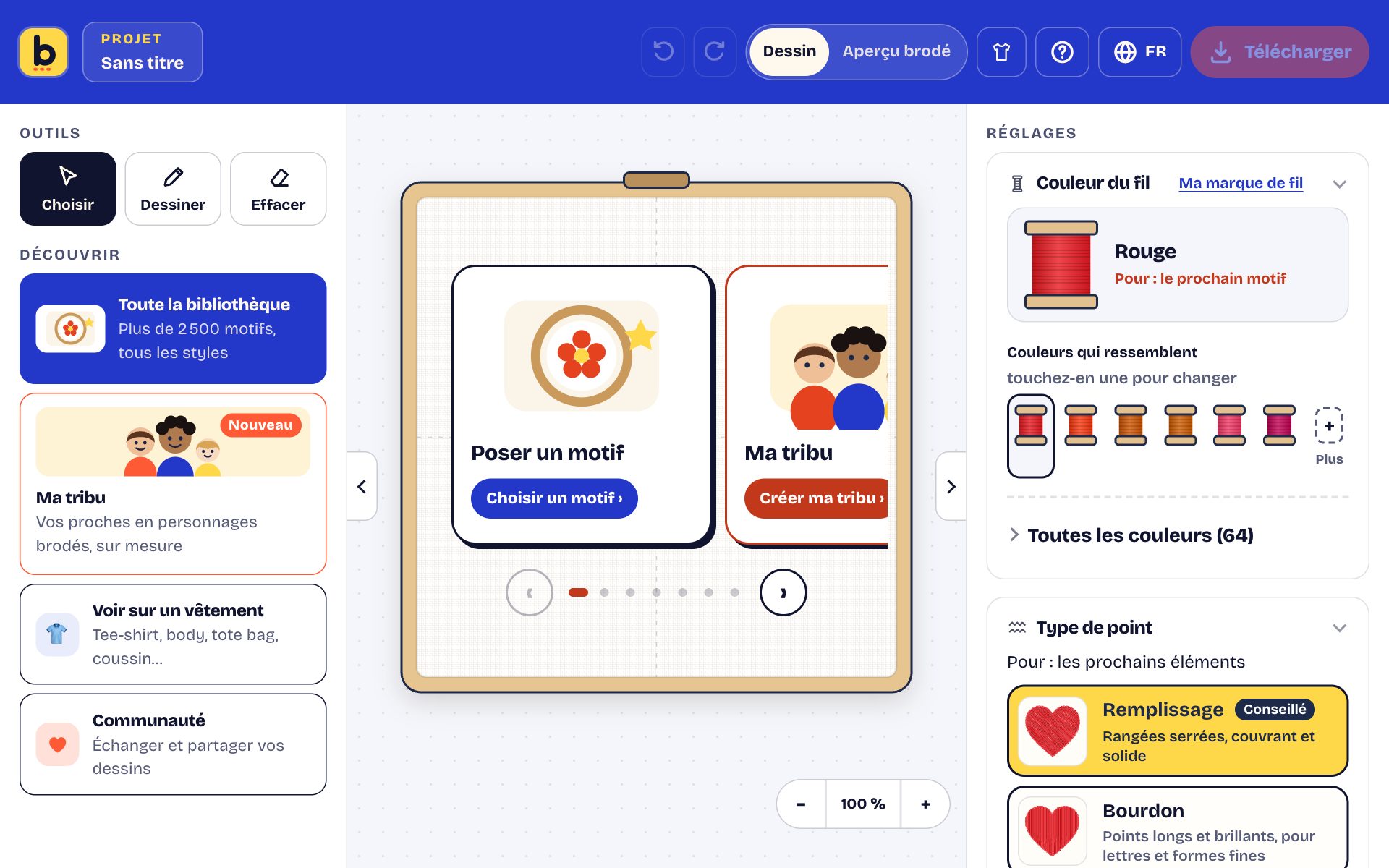
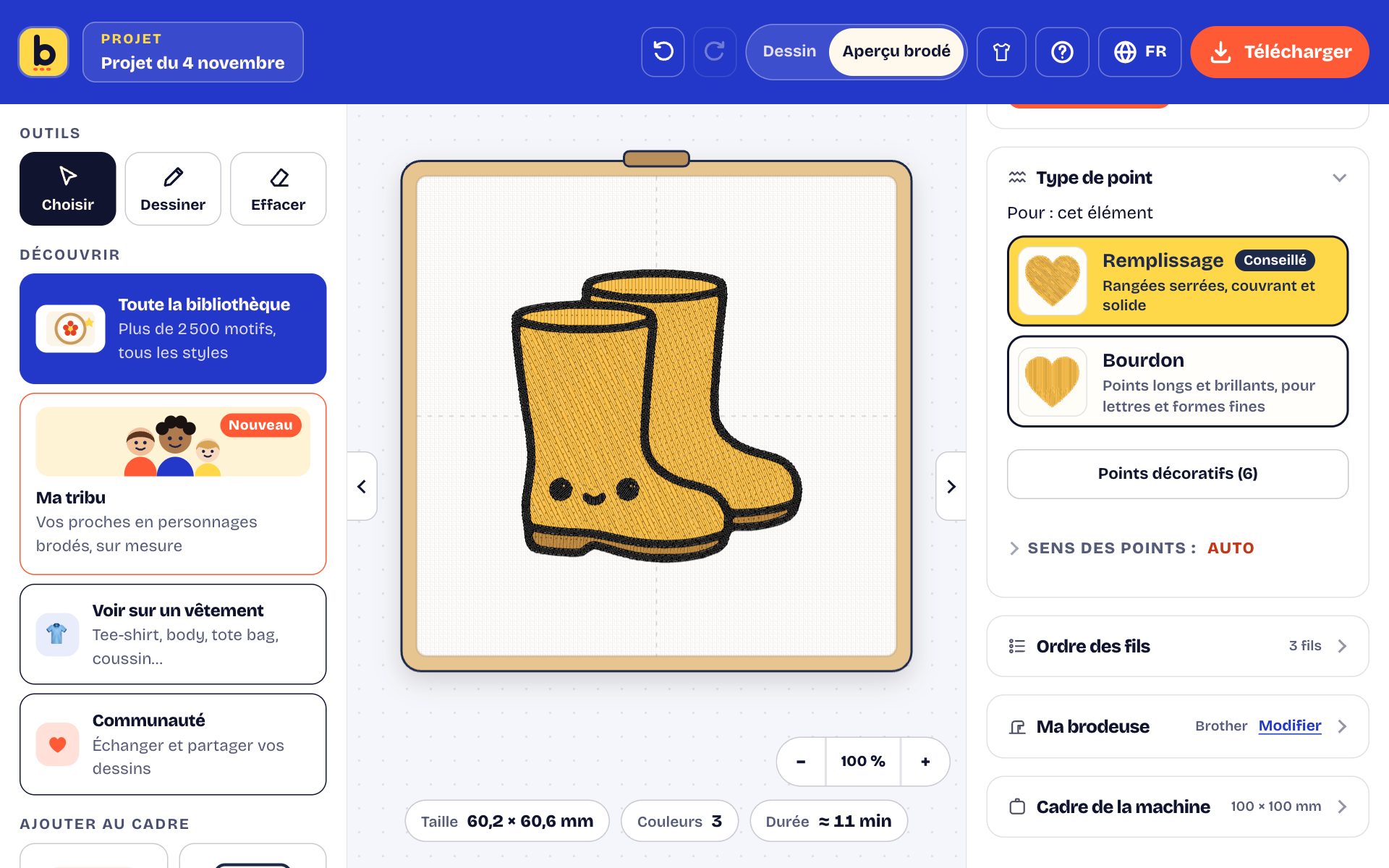
O atelier cabe num só ecrã:
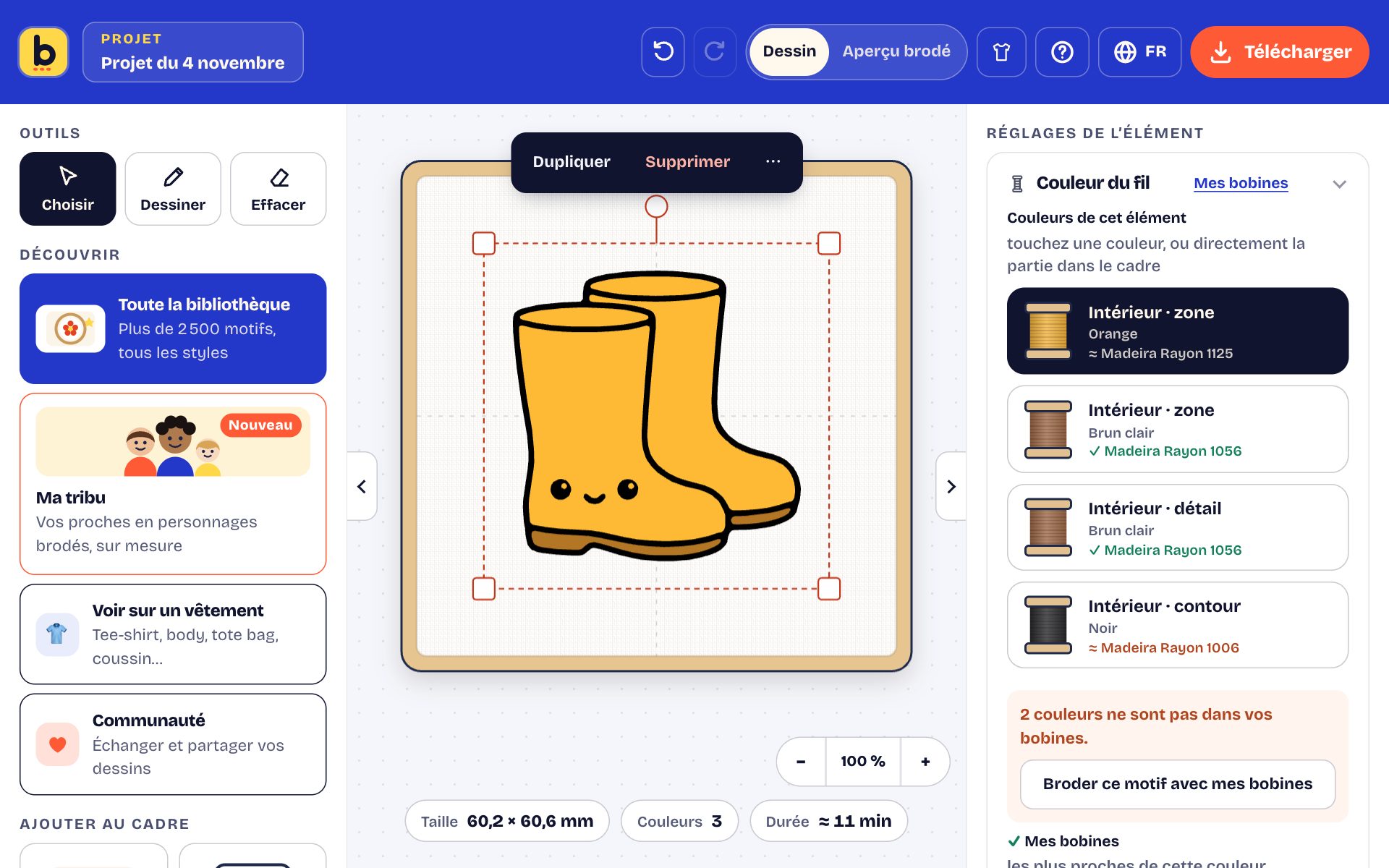
- à esquerda, as Ferramentas (Escolher, Desenhar, Apagar), depois Descobrir (toda a biblioteca, A minha tribo, ver numa peça de roupa, a comunidade), Adicionar ao bastidor (um texto, uma foto, um ficheiro SVG ou um ficheiro de bordado) e os desenhos arrumados por secções;
- ao centro, o bastidor da sua máquina em tamanho real, com, por baixo, o tamanho do desenho, o número de cores e o tempo de bordado;
- à direita, as Definições: cor da linha, tipo de ponto, ordem das linhas, A minha máquina e bastidor da máquina. Adaptam-se ao que está a fazer: com o lápis mostram o traço; com a borracha, o seu tamanho;
- em cima, o menu Projeto, anular e refazer, Desenho / Pré-visualização bordada, a t-shirt (ver numa peça), o ponto de interrogação (a ajuda), o idioma e Descarregar.
Quando o bastidor está vazio, aparecem nele uns cartões Por onde começar?: colocar um desenho, A minha tribo, escrever um nome, uma foto, desenhar, importar um SVG ou abrir um ficheiro de bordado. Percorra-os com as setas.
No computador, cada secção das colunas fecha-se com um clique no seu título, e as pequenas setas na margem do bastidor fecham uma coluna inteira para lhe dar mais espaço. O atelier lembra-se disso.
3. A minha máquina: modelo, bastidor e linhas
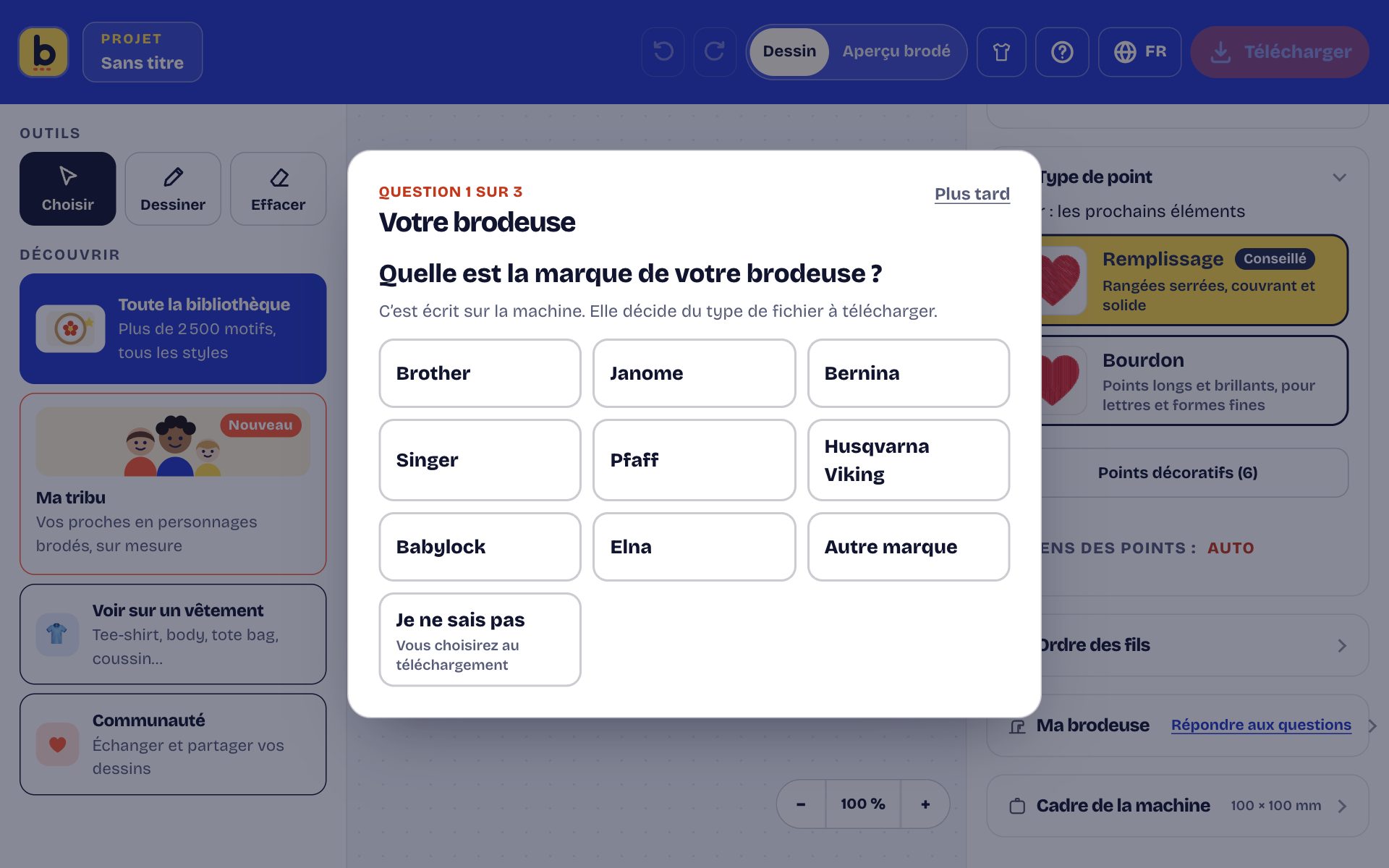
Na primeira visita, A minha máquina faz-lhe três perguntas, uma por ecrã:
- a marca da sua máquina de bordar (Brother, Janome, Bernina, Singer, Pfaff, Husqvarna Viking, Babylock, Elna ou outra): decide o tipo de ficheiro descarregado;
- o tamanho do seu bastidor (10 × 10 cm, o mais comum, 13 × 18 cm, 16 × 26 cm, 20 × 30 cm): é a área de bordado, escrita no bastidor ou no manual;
- a marca das suas linhas, para ver o número das suas bobinas por baixo de cada cor (ver Mudar as cores).
Não sei é sempre possível, e Mais tarde, em cima, deixa as perguntas para outra altura. Para as retomar: A minha máquina, no fim da coluna da direita, ou o menu de ajuda (o ponto de interrogação, em cima).
O seu bastidor não está na lista? Na coluna da direita, em Bastidor da máquina, escolha Outro tamanho… e escreva a largura e a altura em milímetros. O atelier guarda-o para a próxima vez.

4. Colocar um desenho
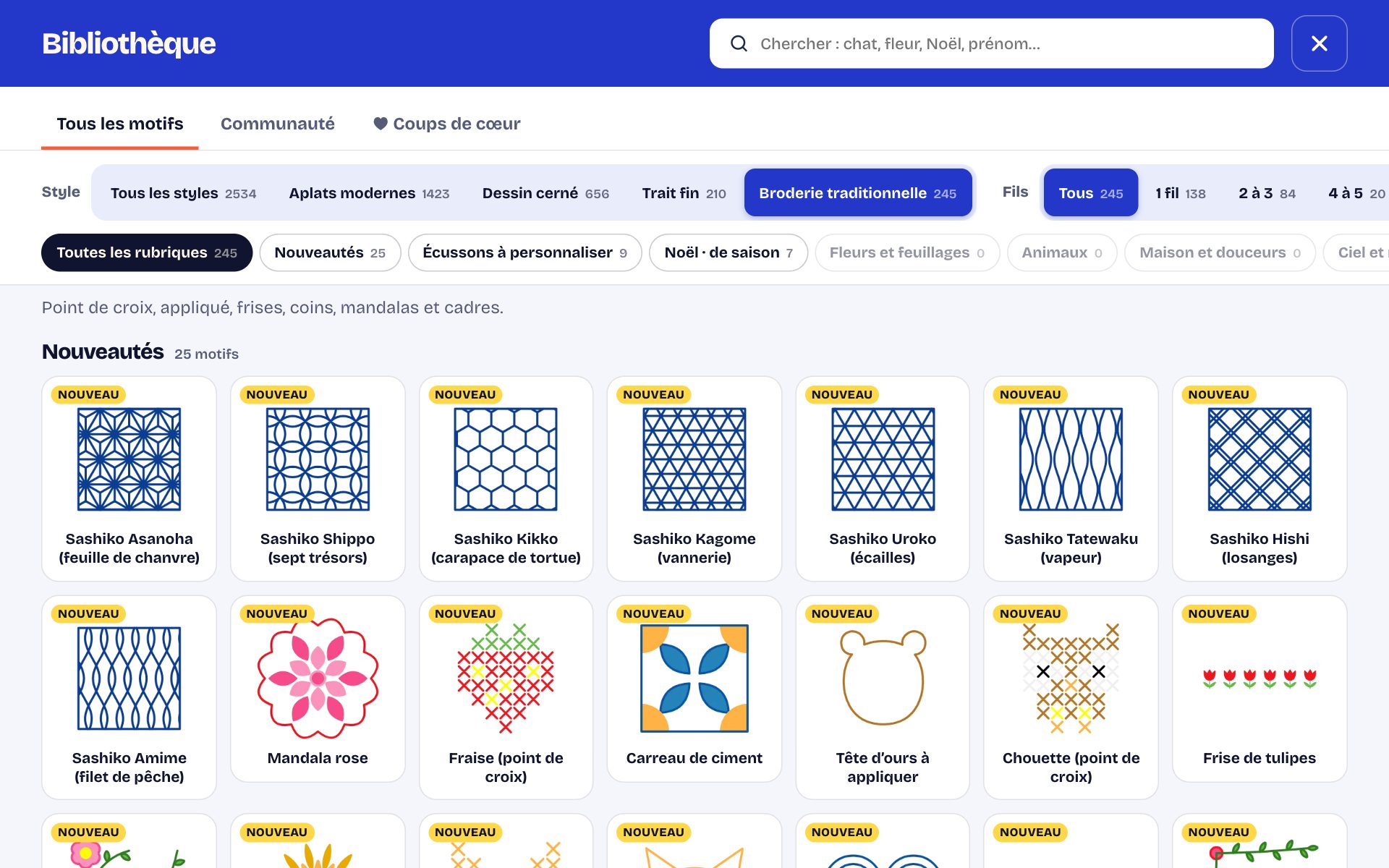
- Carregue em Toda a biblioteca (coluna da esquerda, em Descobrir): mais de 2 900 desenhos, arrumados por secções (flores, animais, bebé, música, barras, ponto cruz, píxeis e jogos de vídeo, com invasores do espaço de uma a quatro cores, Japão e sashiko…).
- As etiquetas em cima levam diretamente a uma secção. Cada uma indica, em pequeno, quantos desenhos contém.
- A pesquisa entende o nome do desenho, a sua secção, a sua festa, a sua cor e palavras parecidas: «gato» encontra também os gatinhos, «coração vermelho» os corações vermelhos, «Halloween» todo o Halloween.
- A fila Estilo deixa só os desenhos de uma mesma família: Cores lisas modernas, Desenho com contorno, Traço fino ou Bordado tradicional (ponto cruz, aplicação, barras, mandalas). Prático para criar um conjunto que combine.
- A secção Japão e sashiko reúne brasões japoneses (kamon) e padrões de sashiko: este ponto tradicional borda-se aqui em tracinhos regulares, cada um passado três vezes para sobressair, como a linha grossa cosida à mão. Também o pode escolher para os seus próprios traços, entre os pontos da ferramenta Desenhar.
- Os desenhos de aplicação (secção Aplicação) bordam-se em três passos, e a máquina para entre cada um: 1. uma linha de posicionamento mostra onde pôr o tecido; coloque-o; 2. uma costura de fixação prende-o; corte o excesso rente; 3. a orla em ponto cheio cobre o corte. A linha «Aplicação» dos dois primeiros passos pode ser a mesma do ponto cheio.
- A fila Linhas deixa os desenhos conforme o número de cores: 1 linha (sem mudar de linha), 2 a 3, 4 a 5, ou 6 e mais. Prático para bordar depressa.
- Os filtros combinam-se: por exemplo «Animais» + «Traço fino» + «1 linha». Se não houver nenhum desenho, o atelier diz-lho e propõe retirar os filtros.
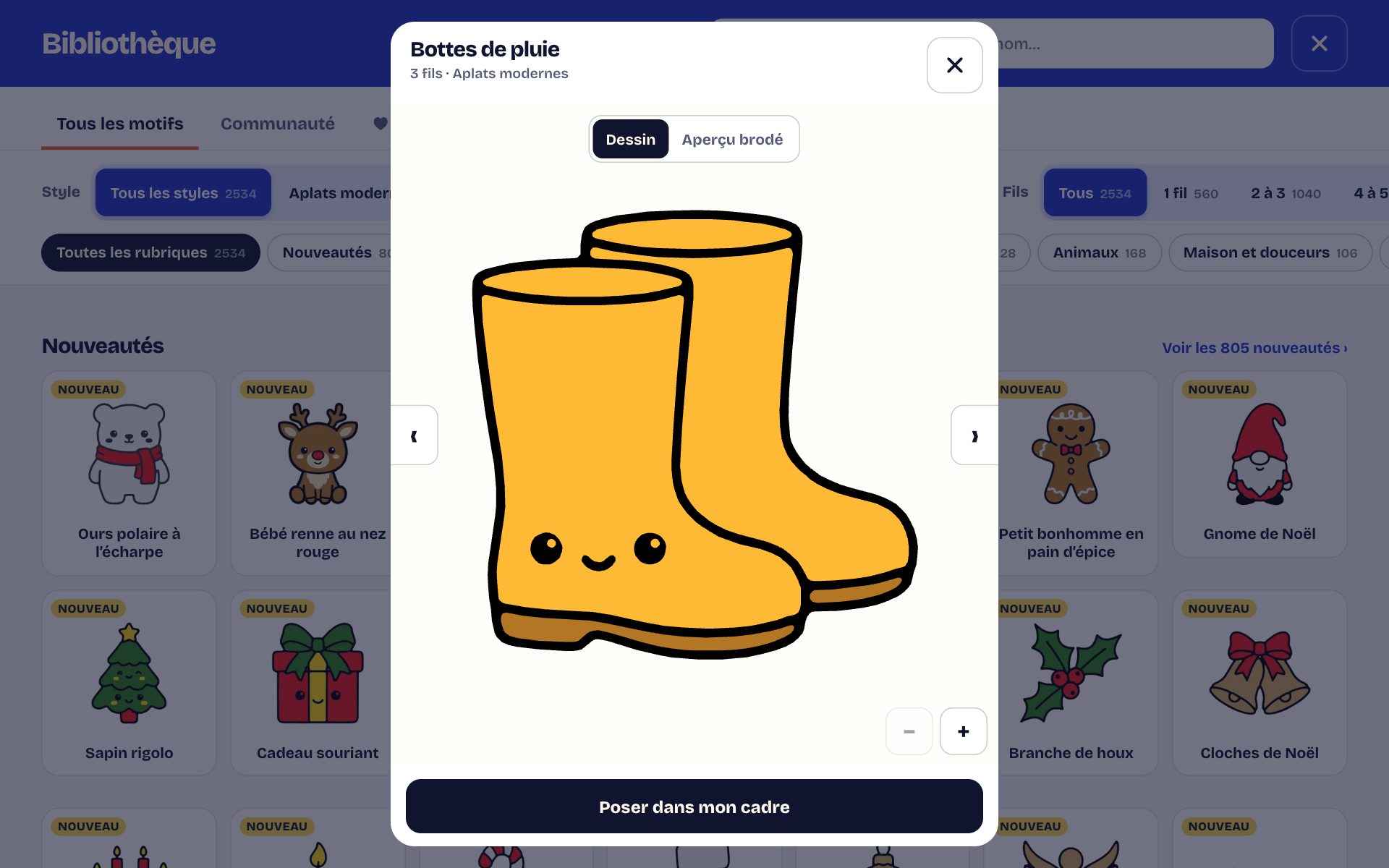
- Carregue num desenho: a sua ficha abre-se em grande, em Desenho ou em Pré-visualização bordada, com o número de linhas. Amplie com + e − (ou com dois dedos), passe ao desenho vizinho com as setas e carregue em Colocar no meu bastidor.
- O pequeno coração guarda um desenho nos seus favoritos, que encontra no separador com o mesmo nome.
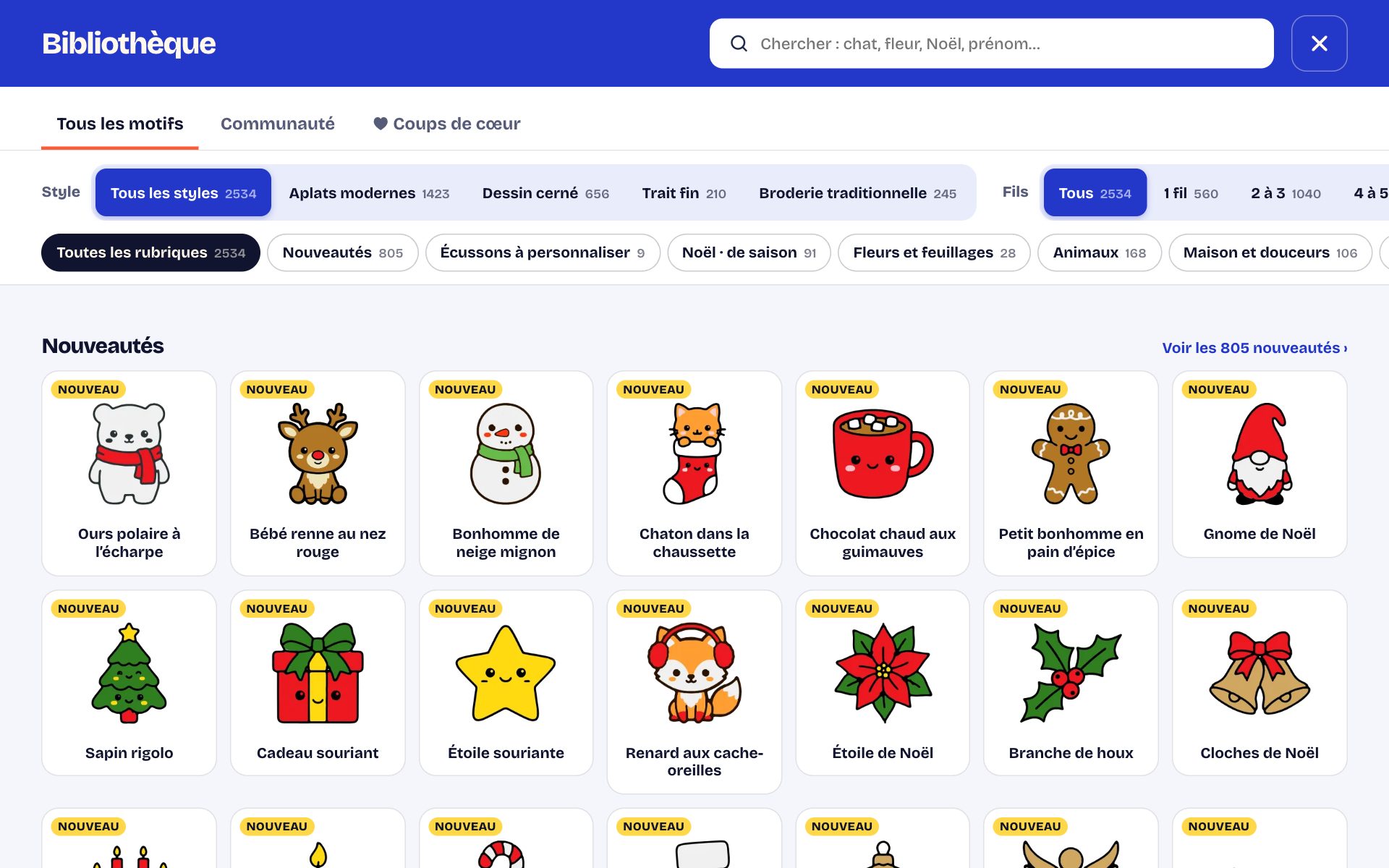
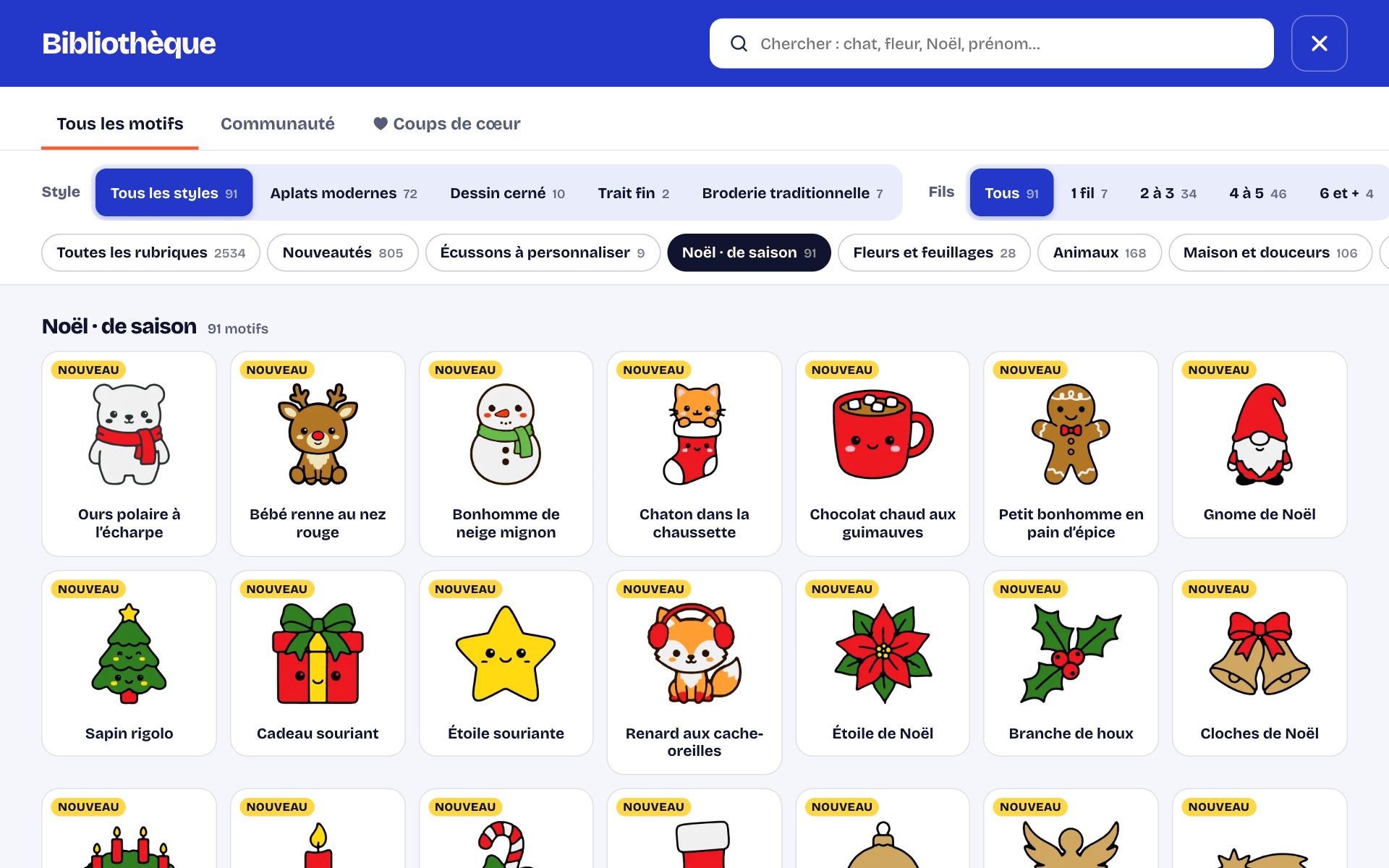
A festa que se aproxima passa para o início: Halloween em outubro, Natal em novembro e dezembro, Dia dos Namorados em fevereiro… Todas as festas continuam disponíveis no fim da biblioteca, em Estações e festas.
5. Mover, aumentar, rodar
- Mover: arraste o desenho dentro do bastidor.
- Aumentar ou reduzir: puxe um dos quadradinhos dos cantos, ou use Tamanho na coluna da direita. No telemóvel, aperte o desenho com dois dedos.
- Rodar: puxe o círculo que fica por cima do desenho, ou use Rodar.
- A barra preta por cima do desenho serve para o duplicar, repetir, copiar, cortar, passá-lo para a frente ou para trás dos outros, ou eliminá-lo. Quando falta espaço, parte destas ações passa para ⋯.
- Para selecionar vários elementos de uma vez, trace um retângulo à volta deles numa zona vazia do bastidor.
- Um engano? A seta Anular, em cima, volta atrás tantas vezes quantas forem precisas.

6. Mudar as cores
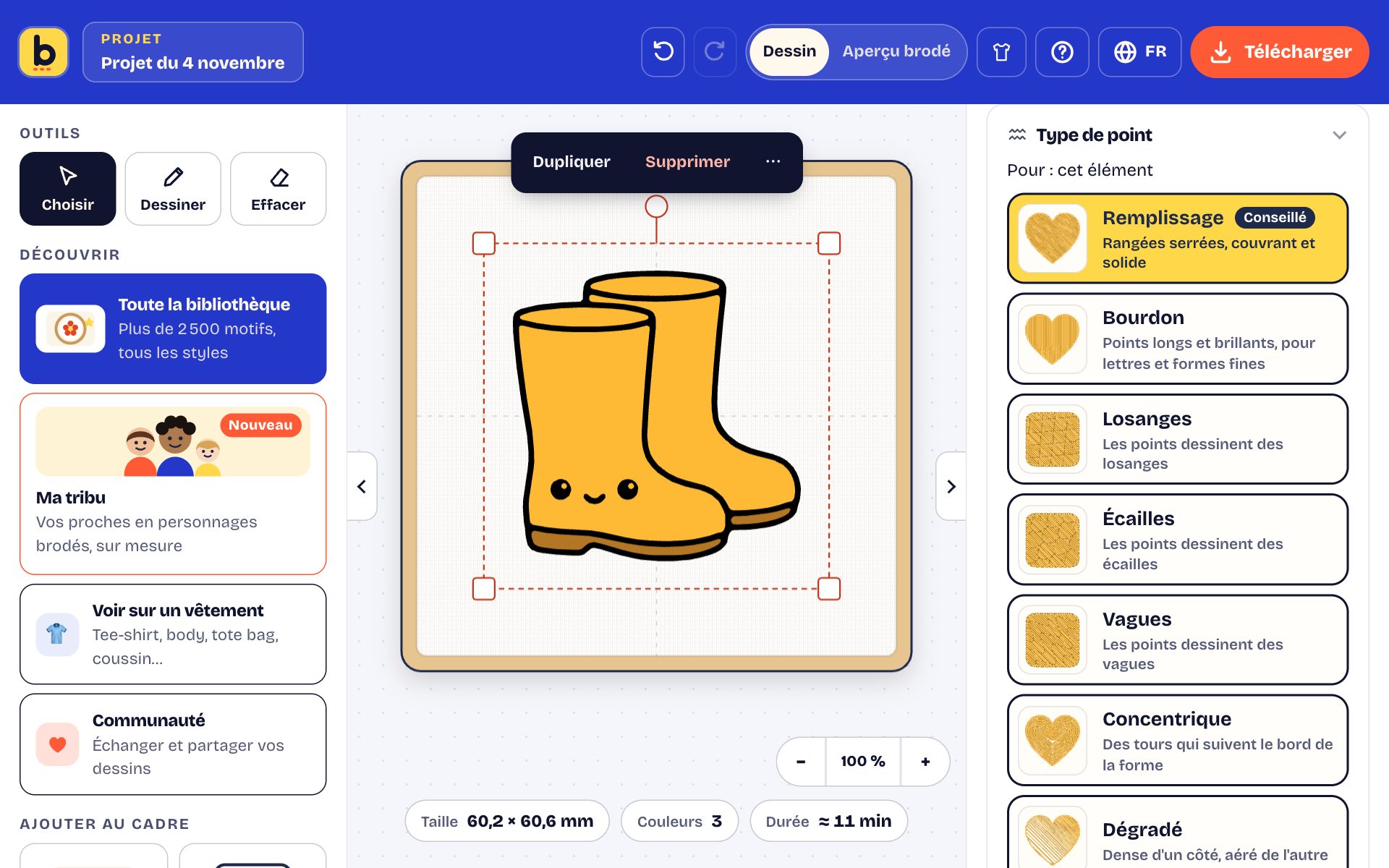
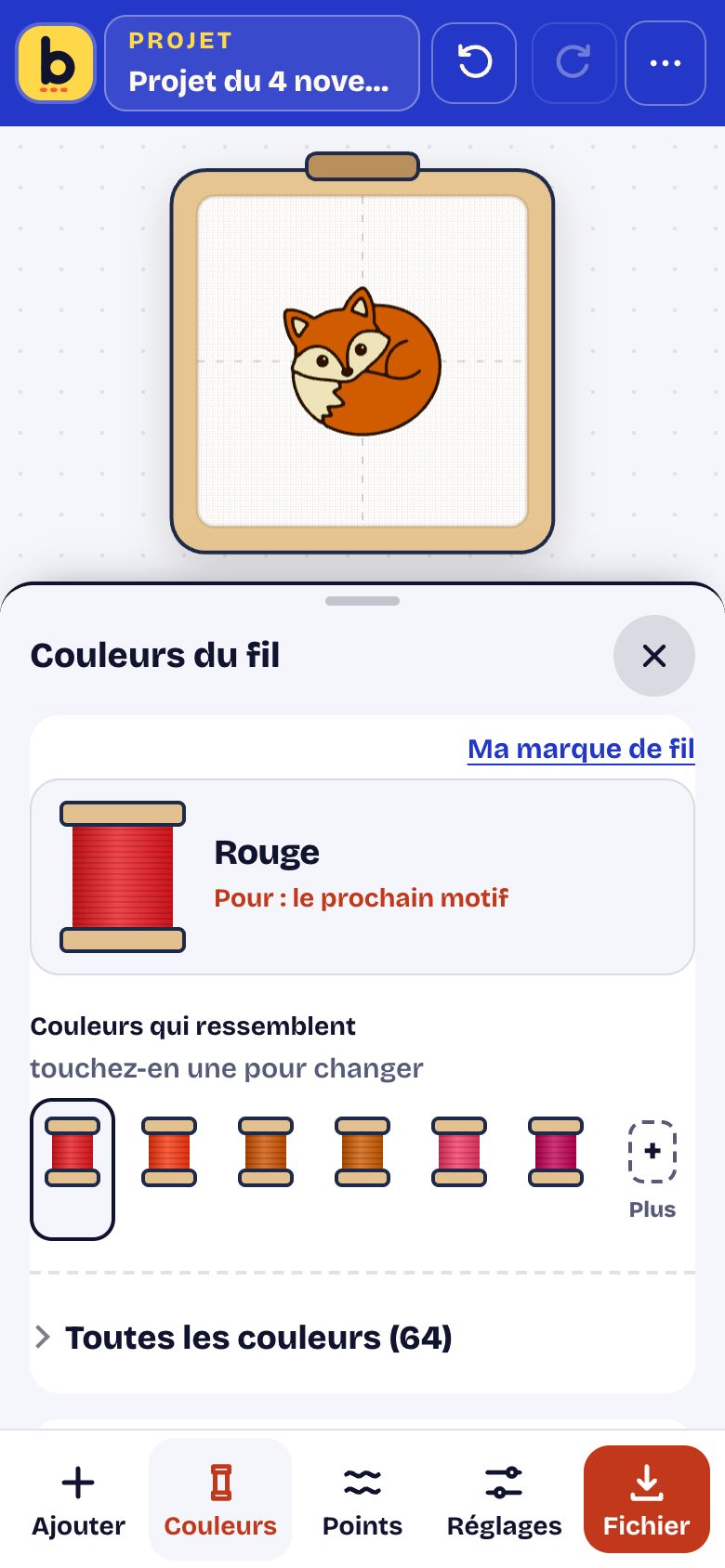
Carregue numa parte do desenho diretamente no bastidor e depois numa cor em Cor da linha, no cimo da coluna da direita. Sem nada selecionado, a cor escolhida é usada no próximo desenho.
- Cores deste elemento: carregue numa cor do desenho e a escolha abre-se no seu lugar. Se assinalou as suas bobinas, aparecem primeiro, com a mais parecida rodeada; carregue na que quiser. Cor seguinte passa à seguinte (primeiro as que não tem), Concluído volta à lista. Ao carregar numa parte no bastidor também vê primeiro as suas bobinas.
- Cores parecidas: uma fila de linhas próximas, em que se carrega para trocar; Mais mostra outras, e Todas as cores (64) abre a carta de cores completa.
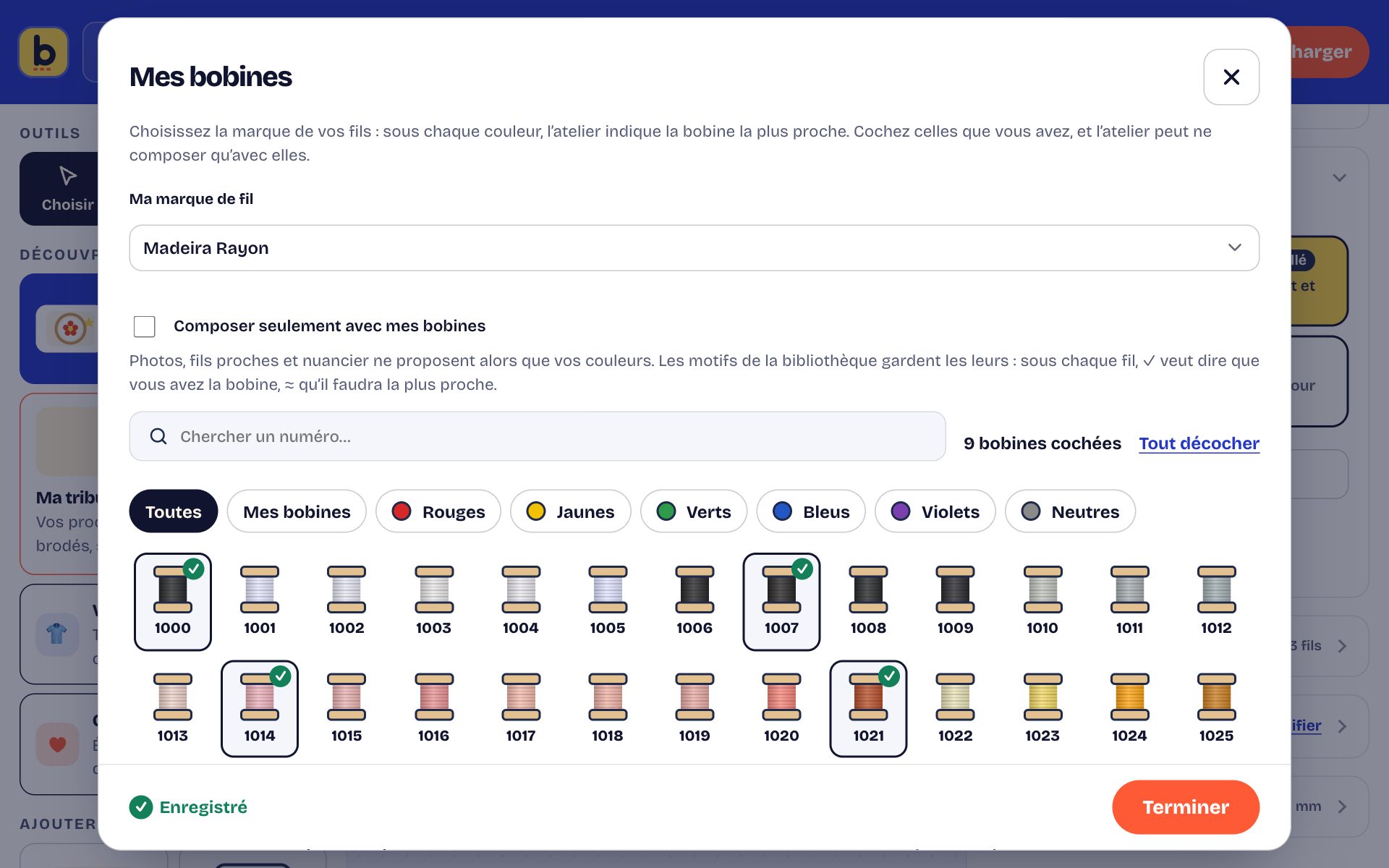
- A minha marca de linhas, ao lado do título, abre As minhas bobinas: escolha a marca das suas linhas (Madeira, Isacord, Gütermann, Sulky, Mettler e outras). Por baixo de cada cor aparece então o número da bobina mais parecida da sua marca. Assinale as bobinas que tem: ✓ significa que a tem, ≈ que terá de usar a mais próxima.
- Usar só as minhas bobinas (a partir de duas bobinas assinaladas): as fotos, as linhas parecidas e a carta de cores só lhe propõem as suas cores. Os desenhos da biblioteca mantêm as deles; num desenho, o atelier diz-lhe se tem a bobina e, se não tiver, propõe a sua mais próxima, e Bordar este desenho com as minhas bobinas substitui tudo de uma vez.
- Em Seleção, os botões Contorno e Enchimento ligam-se ou desligam-se: deixe os dois, ou só o contorno para um bordado leve. Escolha também o ponto do contorno entre os pontos de linha, apresentados mais abaixo.
- Tipo de ponto, por baixo da cor: cada opção mostra uma miniatura bordada. Enchimento, marcado Recomendado, cobre a forma com filas apertadas e resistentes; Ponto cheio atravessa-a com pontos longos e brilhantes, ideal para letras e formas finas; Contorno borda só a orla, em ponto triplo. Sem nada selecionado, a escolha vale para todos os elementos do bastidor.
- Pontos decorativos abre os outros: Concêntrico (voltas que seguem a orla), Meandros (um traço sinuoso e leve, para o acolchoado), Degradê (denso de um lado, leve do outro), Ondas, Losangos e Escamas (os pontos desenham o padrão no enchimento).
- Pontos de linha, para o contorno de um desenho e para o lápis: Ponto atrás (chamado Ponto triplo no lápis: um traço nítido e bem visível), Ponto lançado (um traço fino e leve), Ponto cheio (um cordão apertado e brilhante), Ponto de festão (a orla das aplicações), Ponto pé de flor e Ponto cadeia (efeito de bordado à mão), Sashiko (pontos regulares em tracejado, ao estilo japonês).
- Direção dos pontos (fechada, para abrir): em Auto, os pontos seguem as formas alongadas e mudam de direção de uma cor para a outra, para que as cores vizinhas reflitam a luz de forma diferente. Também pode fixar uma direção (horizontal, vertical, na diagonal); roda com o desenho. A direção não tem o mesmo efeito conforme o ponto: em Ponto cheio, Auto faz os pontos atravessarem cada forma na largura; em Degradê, indica em que sentido se passa de denso a leve; em Ondas, Losangos e Escamas, é a direção das filas que desenham o padrão.
- Definições do ponto, no fim da coluna da direita, valem para todo o bastidor: Densidade (Leve, Normal ou Densa: quanto mais densa, mais apertadas as filas e mais coberto o tecido), Direção do enchimento (o ângulo inicial das filas, de 0 a 175°, 45° de início), Subcamada (pontos bordados primeiro para segurar o tecido: deixe-a assinalada) e Contorno nítido à volta de cada cor (um traço fino que deixa as orlas limpas).
- Ordem das linhas indica por que ordem a máquina vai bordar as cores, como no ecrã da máquina de bordar, com o número das suas bobinas se escolheu a sua marca.
7. Escrever um nome ou uma palavra
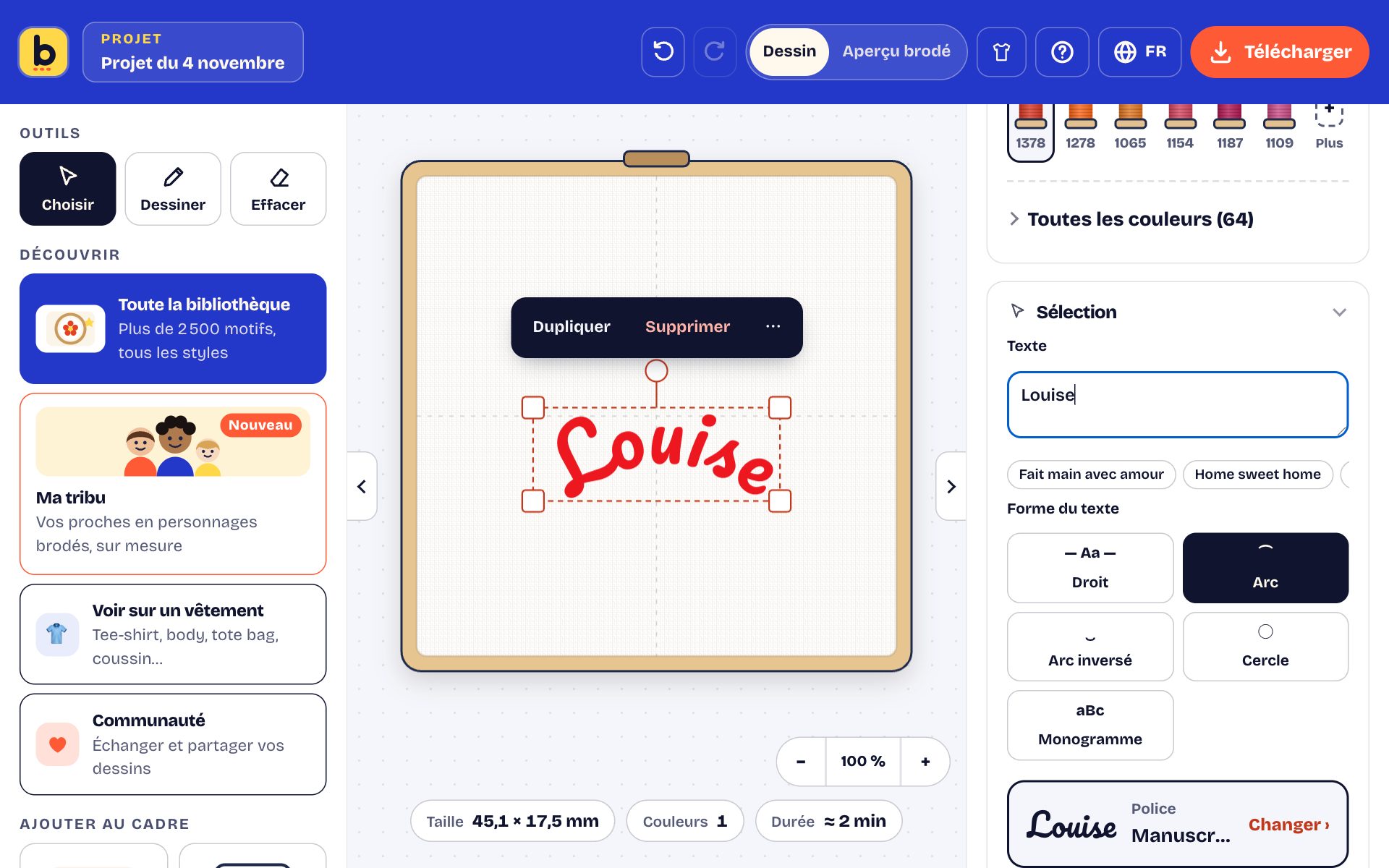
- Em Adicionar ao bastidor, carregue em Texto (ou no cartão Um nome, um texto quando o bastidor está vazio) e depois no bastidor, onde quiser escrever.
- Escreva o seu texto na coluna da direita. Pode pôr várias linhas, para uma citação. Por baixo do campo aparecem ideias.
- Escolha a forma do texto: direito, em arco, em arco invertido, em círculo ou em monograma (a letra do meio maior).
- Em Tipo de letra, Mudar abre todas as letras: manuscritas, arredondadas, elegantes, de traço simples…
8. Os emblemas para personalizar
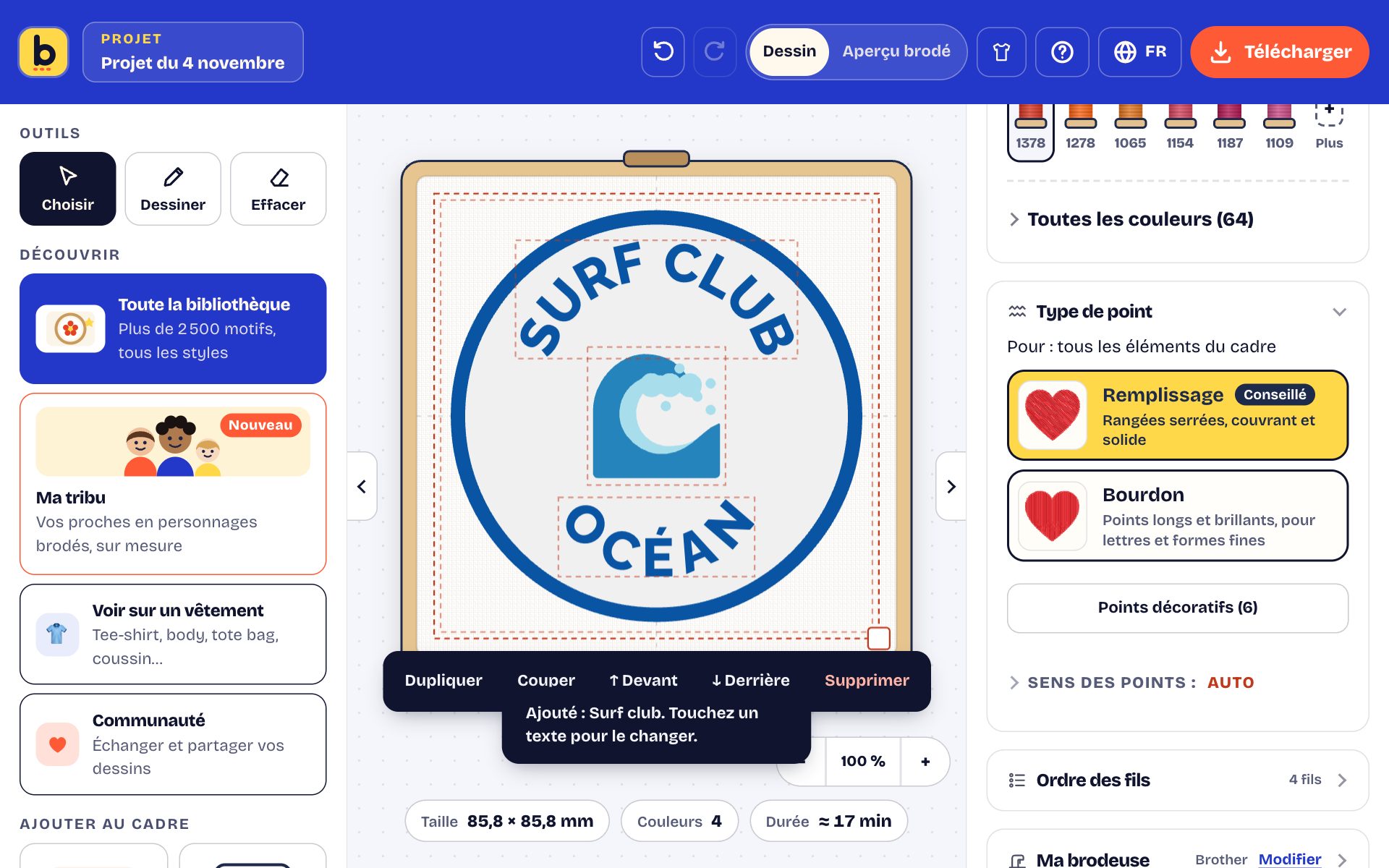
Na biblioteca, a secção Emblemas para personalizar coloca de uma vez uma composição completa: a forma do emblema, um desenho e textos já em arco ou em círculo. Depois carregue num texto para o trocar pelo nome do seu clube, uma data ou um nome.
9. Desenhar e apagar
- Desenhar: desenhe à mão livre no bastidor. Escolha o ponto do traço na coluna da direita: ponto lançado (de início), ponto triplo, ponto cheio, ponto de festão, ponto pé de flor, ponto cadeia, sashiko, ou Forma cheia, que preenche a forma que desenha. Para o ponto cheio e o festão, ajuste a largura: 1 mm no mínimo, abaixo disso o ponto já não se forma. Suavização do traço (Suave, Média ou Forte) apaga os tremores da mão.
- Apagar: passe a borracha numa parte de um desenho para que não seja bordada. O seu tamanho ajusta-se ao meio milímetro, na coluna da direita.
10. Partir de uma imagem ou de uma foto
- Em Adicionar ao bastidor, carregue em Foto e escolha uma imagem do seu dispositivo: um logótipo, um desenho de criança, um pictograma, uma foto.
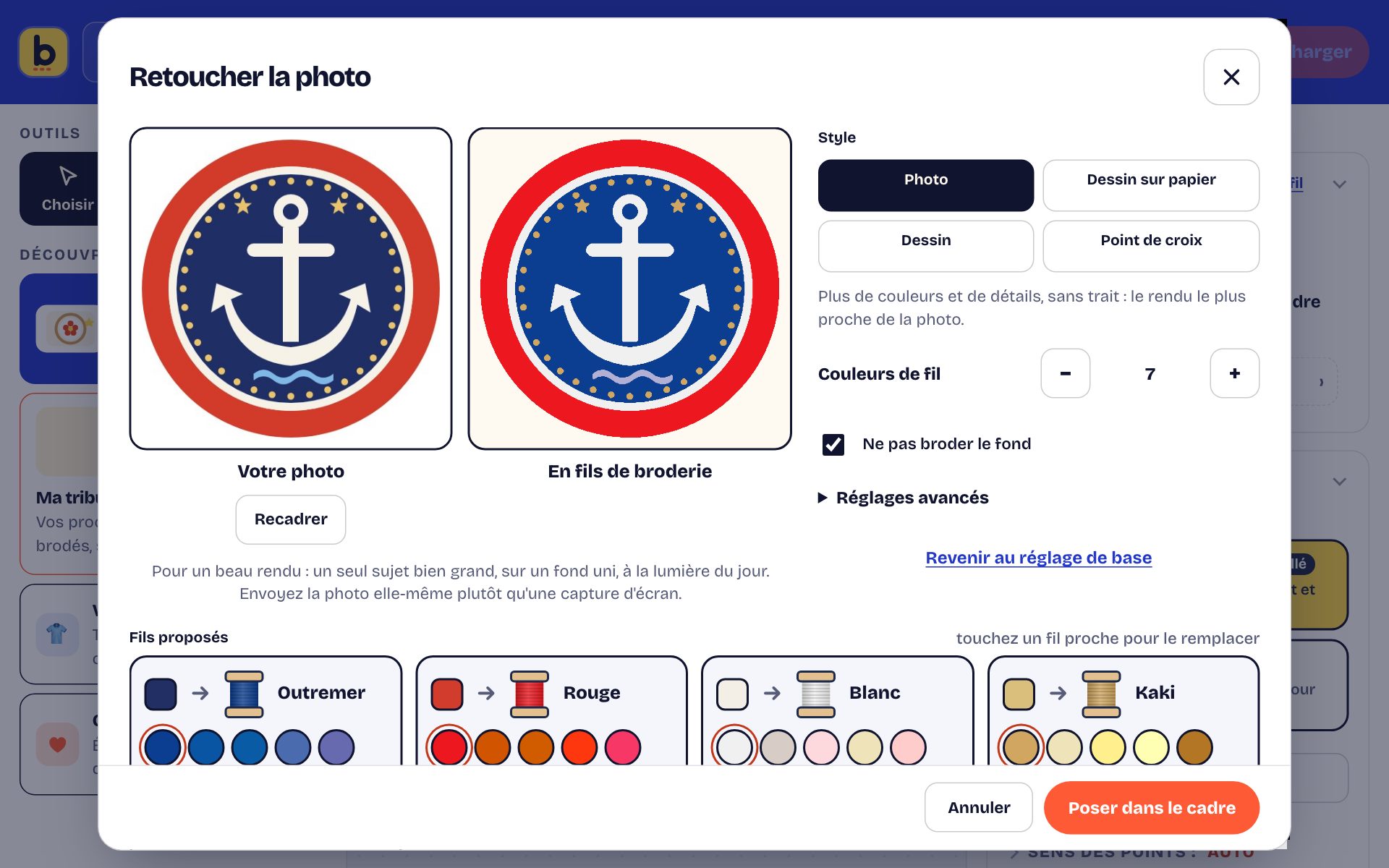
- A janela Retocar a foto mostra a sua imagem e, ao lado, como vai ficar em linha.
- Escolha um estilo:
- Foto: mais cores e pormenores, sem traço; o resultado mais parecido com a foto;
- Desenho em papel: para a foto de um desenho a marcador ou a lápis (escolhido sozinho quando é reconhecido); a folha e a sua sombra desaparecem, o que está pintado fica liso;
- Desenho: cores lisas de contornos nítidos, com um traço escuro se a imagem ainda não o tiver; para um desenho, um logótipo ou um animal;
- Ponto cruz: a foto numa grelha de pequenas cruzes.
- Recortar mostra uma moldura sobre a foto: arraste os cantos ou mova-a e depois Aplicar. Só se borda o que fica lá dentro; Toda a foto volta à imagem completa.
- Ajuste o número de cores. Em Definições avançadas: o nível de pormenor (Simples dá um resultado mais limpo), a luminosidade, o contraste e a vivacidade das cores.
- Não bordar o fundo mantém só o motivo: numa foto, o animal, a pessoa ou o objeto principal é recortado no seu dispositivo (da primeira vez, o atelier descarrega a ferramenta de recorte, cerca de 7 MB); num desenho, o fundo liso é retirado.
- Em baixo, em Linhas sugeridas, cada cor recebe a linha mais parecida (das suas bobinas, se escolheu a sua marca); carregue noutra linha para a trocar.
- Colocar no bastidor: a imagem passa a ser um elemento como os outros, que pode aumentar, rodar ou retocar mais tarde.
Tem um desenho vetorial? Ficheiro SVG, em Adicionar ao bastidor, importa-o tal como está, com as suas formas e as suas cores.
11. A minha tribo: borde a sua família
A minha tribo cria as personagens das pessoas de quem gosta, com os seus nomes, e coloca-as no bastidor prontas a bordar.
- Toque no cartão A minha tribo na coluna da esquerda, em Descobrir.
- Esperam por si quatro personagens de partida, muito simples, em bolhas por cima das definições. Toque na bolha Adicionar para um adulto, uma criança, um bebé ou um animal: até 8 pessoas e 3 animais.
- As cores escolhem-se livremente, 8 no máximo para toda a tribo (um ponto assinala as que já estão a ser usadas). Depois de a tribo estar no bastidor, troca essas cores pelas suas próprias linhas, como em qualquer desenho.
- Toque numa personagem no bastidor para a modificar, arraste-a para a mover e escreva o seu Nome bordado em cima, à direita. Uma foto de referência pode ser mostrada ao lado para comparar; fica no seu dispositivo.
- Em cima, escolha Corpo inteiro ou Bustos: os bustos mostram as caras em grande, aconselhados a partir de 5 pessoas.
- Vista cada um categoria a categoria: Silhueta (idade, constituição, altura), Tom de pele, Óculos, Cabelo, Barba, Chapéu (gorro, boné, laço, coroa, capacetes de profissão…), Roupa (t-shirt, vestido, jardineiras, babygrow, fato, avental…) e Acessórios (cachecol, gravata, pérolas, mochila…). A cor de cada elemento escolhe-se em cima, entre as suas linhas.
- Para um animal de estimação: cães de várias raças, gatos, um coelho, uma galinha…, com a sua pelagem e, se quiser, uma coleira.
- A pequena barra por cima da personagem escolhida oferece Cara neutra, Duplicar, Trazer para a frente, Enviar para trás e Eliminar; a seta em baixo, à esquerda do bastidor, anula a última alteração.
- Disposição arruma toda a gente (Em fila, Altos ao centro, Em sorriso) e ajusta o tamanho de cada um e do seu nome.
- Título · letra: assinale Bordar os nomes ou Bordar um título e escolha a letra e a sua cor. Em família ficam só as letras ligadas, para evitar cortes de linha. O título move-se arrastando-o no bastidor.
- Colocar no bastidor: a tribo chega ao atelier, e o título e os nomes passam a ser textos que ainda pode modificar.

12. Repetir um desenho
Selecione um desenho e carregue em Repetir (ou Repetir em padrão na coluna da direita): repete-se por todo o bastidor, como um tecido estampado. Ajuste o espaço entre desenhos e entre filas, baralhe as posições com Misturar, ou separe as cópias com Separar em desenhos soltos para as mover uma a uma. Ideal para o fundo de uma almofada ou um pano de cozinha salpicado de motivos.
13. A pré-visualização bordada
Em cima, passe de Desenho para Pré-visualização bordada: o desenho aparece tal como vai sair da máquina, com a direção dos pontos. Por baixo do bastidor: o tamanho real, o número de cores e o tempo de bordado. Pode tocar num elemento para o escolher, mover, aumentar, rodar ou eliminar; durante o gesto vê-se o desenho e depois os pontos são recalculados. Para Desenhar ou Apagar, o atelier volta sozinho a Desenho.
14. Ver numa peça
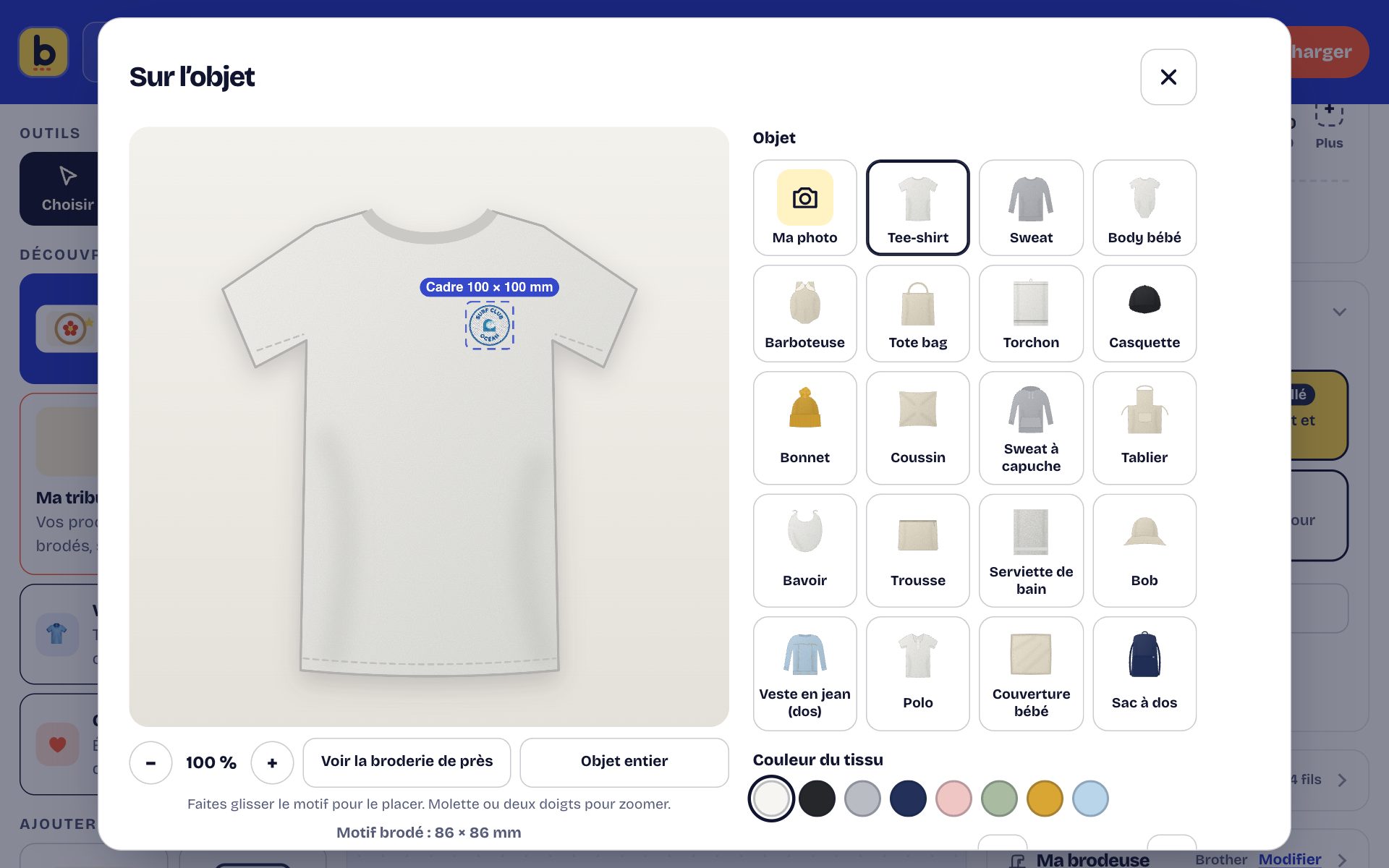
Carregue na t-shirt, em cima (ou em Ver numa peça de roupa, na coluna da esquerda): o seu desenho é colocado numa t-shirt, numa sweatshirt, num body, num babygrow, num gorro, num saco de pano, num pano de cozinha, num boné, numa almofada… 19 peças, em tamanho real.
A minha foto, a primeira da lista, mostra o desenho na sua própria peça: importe a foto, carregue onde quer bordar (o desenho é colocado aí e pode ser arrastado), depois ponha as duas marcas amarelas em dois pontos cuja distância conhece, as orlas da peça por exemplo, e escreva essa distância em centímetros. O desenho aparece então no tamanho real na foto.
- Escolha a peça e a cor do tecido, e arraste o desenho para onde o quer bordar.
- Ver o bordado de perto amplia o desenho; também pode fazer zoom com os botões, ou com dois dedos no telemóvel.
- O bastidor da sua máquina aparece a tracejado, à mesma escala: vê o que se pode bordar de uma só vez.
- Descarregar a imagem ou Partilhar para a enviar a quem quiser.

15. Os meus projetos
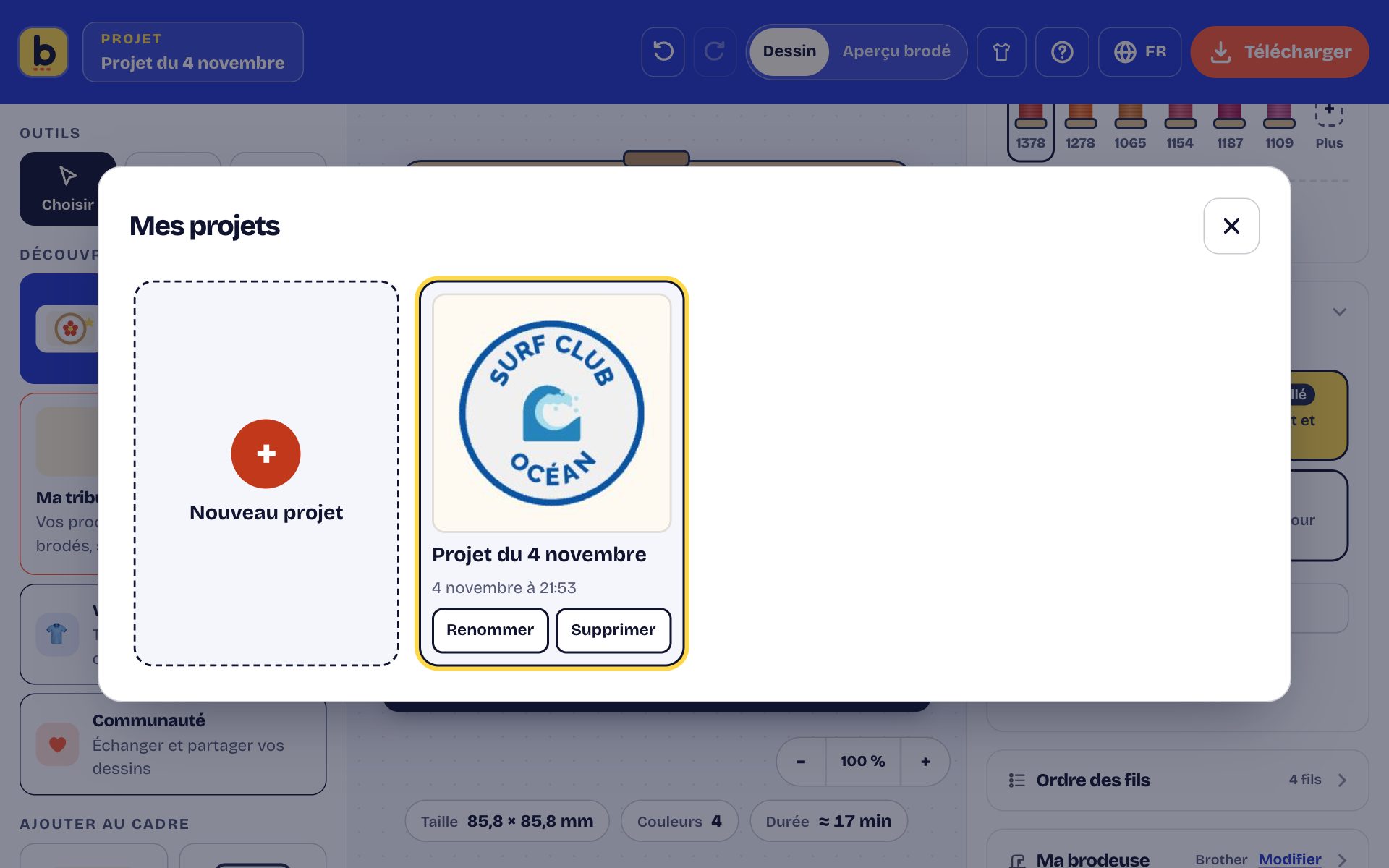
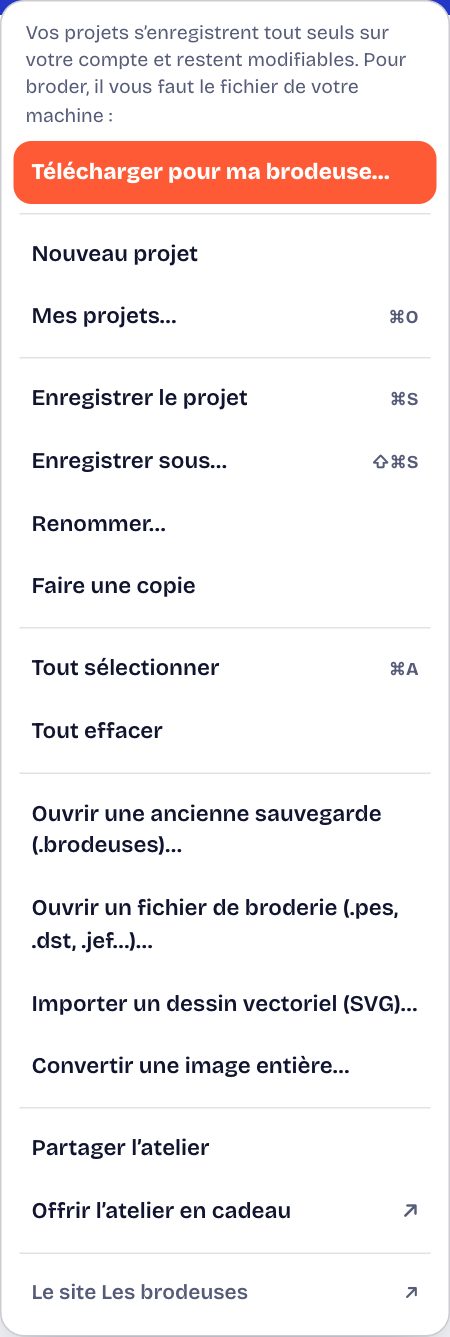
Tudo é guardado automaticamente, à medida que trabalha. O menu Projeto, em cima à esquerda, serve para criar um projeto novo, abrir Os meus projetos, guardar com outro nome, mudar o nome, fazer uma cópia ou apagar tudo. Lembra também o essencial em primeiro lugar: Descarregar para a minha máquina, o mesmo botão que «Descarregar» em cima à direita. Mais abaixo, abra um ficheiro de bordado, importe um desenho SVG ou converta uma imagem inteira.
16. Enviar para a sua máquina
- Carregue em Descarregar. A janela Enviar para a máquina mostra exatamente o que a máquina vai bordar, ponto a ponto; Ver em grande mostra-o em ecrã inteiro. Por baixo: o tamanho, o número de pontos, de cores, de mudanças de linha, de cortes e o tempo.
- A minha máquina já está escolhida se respondeu às perguntas; se não, escolha a marca: o atelier prepara o formato certo (.pes, .jef, .exp, .vp3, .xxx, ou .dst para outra marca).
- Dê um nome ao ficheiro. O botão grande diz o que faz, por exemplo Descarregar para a minha Brother (.pes).
- No computador, com o Chrome ou o Edge, Guardar na minha pen USB grava o ficheiro diretamente na pen, no sítio certo para a sua marca; o atelier lembra-se da pen. No telemóvel, Partilhar… envia o ficheiro para a aplicação da sua marca, para um e-mail ou para o computador.
- Como pôr o ficheiro na máquina? dá-lhe os passos para a sua marca. A ligação por baixo abre o esquema completo: pen USB ou aplicação da sua marca. Para uma Brother: o guia da pen USB passo a passo.

17. Abrir um ficheiro de bordado
Já tem um ficheiro .pes, .dst, .jef, .exp, .vp3 ou .xxx? Em Adicionar ao bastidor, carregue em Abrir um ficheiro .pes…: é colocado no bastidor, liso em Desenho, tal como está em Pré-visualização bordada.
- As suas cores aparecem listadas na coluna da direita: troque-as, suba-as ou desça-as na ordem de bordado, retire as que não quer bordar.
- Agrupar as cores iguais evita mudanças de linha desnecessárias; Espelho ↔ e Espelho ↕ viram-no.
- Acrescente um nome ou outro desenho ao lado e depois descarregue tudo para a sua máquina.
- Se o ficheiro foi descarregado do atelier, o atelier reconhece-o e propõe abrir o projeto: assim recupera tudo editável (textos, desenhos, cores e pontos). O ficheiro só contém pontos.
18. A comunidade
- Partilhar o meu desenho: publique a sua criação para que outras pessoas a bordem.
- Desenhos partilhados: abra no seu bastidor o desenho de outra pessoa com um só gesto, e mude o nome, as cores, o tamanho.
- O mural: faça uma pergunta, mostre um bordado bem conseguido, responda aos outros.
- Um pequeno ponto assinala os desenhos e as mensagens novas desde a sua última visita.
- Mudar o meu avatar: escolha a sua imagem de perfil.
19. No telemóvel e no tablet
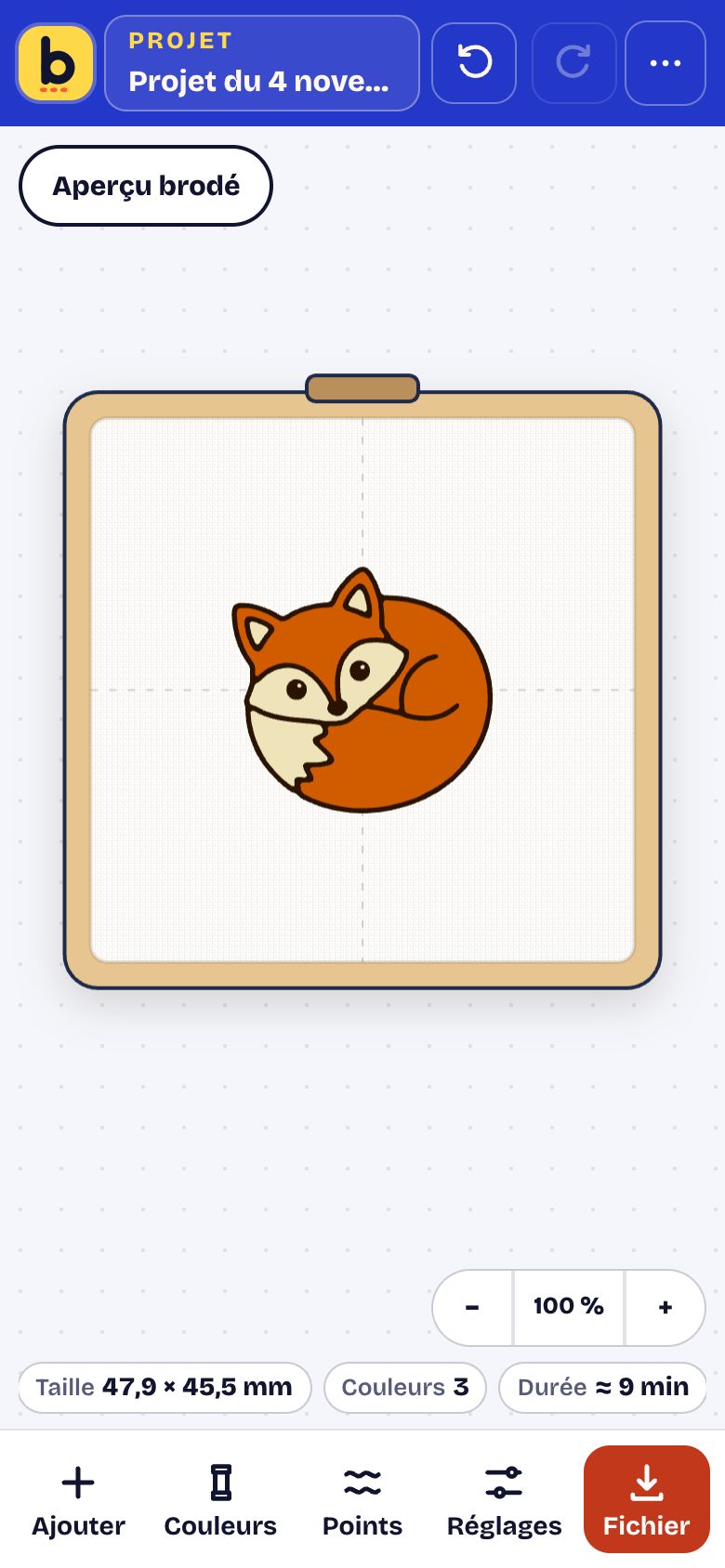
O atelier também funciona no telemóvel e no tablet, no navegador. O bastidor está sempre no ecrã; em baixo há cinco botões: Adicionar, Cores, Pontos, Definições e Ficheiro.
- Cada botão abre um painel por baixo do bastidor. Para o fechar, toque na cruz ou puxe-o para baixo, como em todas as aplicações.
- Em cima, ⋯ reúne Ver numa peça de roupa, a comunidade, A minha conta, a ajuda e o idioma; Pré-visualização bordada toca-se por cima do bastidor.
- Com um desenho selecionado, aperte com dois dedos para o aumentar ou rodar.
- Sem nada selecionado, aperte para fazer zoom no bastidor.
- No menu de partilha do navegador, Adicionar ao ecrã principal instala o atelier como uma aplicação.
20. A ajuda e a visita guiada
O ponto de interrogação, em cima, abre a ajuda:
- Rever a visita guiada: umas bolhas que mostram as grandes zonas do atelier;
- A minha máquina: modelo, bastidor e linhas: as três perguntas da primeira visita;
- Tutorial passo a passo: esta página.
21. Partilhar o atelier, oferecê-lo
Alguém à sua volta também borda? No menu Projeto (em cima à esquerda) ou em A minha conta:
- Partilhar o atelier abre o menu de partilha do seu telemóvel ou do seu computador (mensagem, e-mail, redes). Se não existir, a ligação é copiada: cole-a onde quiser.
- Oferecer o atelier como presente abre a página do cartão-presente.
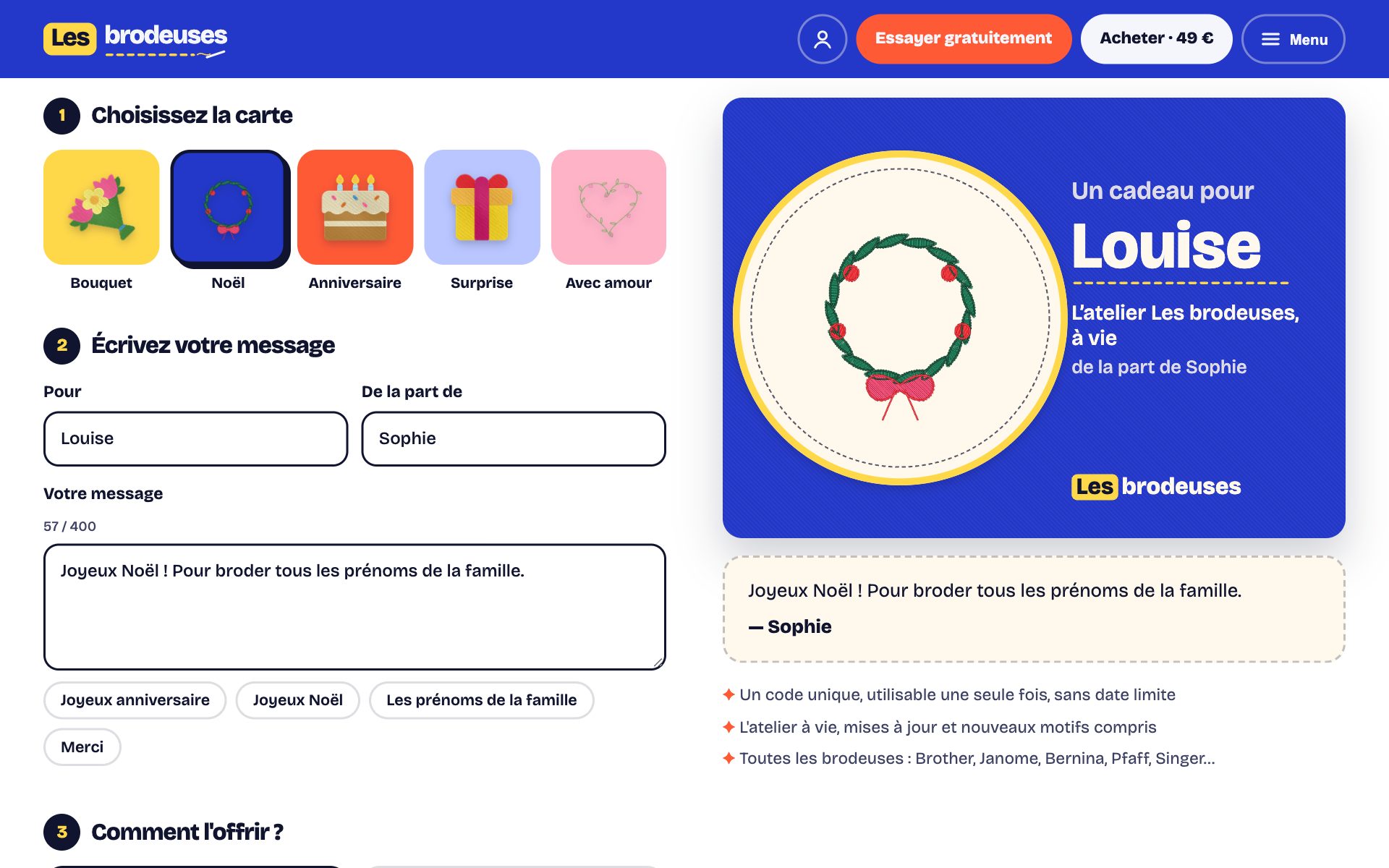
Na página Oferecer, em quatro passos:
- Escolha o cartão: ramo de flores, Natal, aniversário, surpresa ou com carinho, cada um com o seu desenho bordado.
- Escreva a sua mensagem: o nome da pessoa, o seu e algumas palavras. O cartão atualiza-se enquanto escreve.
- Como oferecer? Por e-mail, no dia que escolher às 8h (24 de dezembro, o aniversário…), ou Eu imprimo para entregar em mão.
- Pagamento: 49 € com cartão. Recebe logo uma cópia do cartão, o seu código e a fatura.
Depois do pagamento: Descarregar o cartão para imprimir (PDF) dá-lhe um PDF (o cartão em cima, a sua mensagem, o código e um código QR em baixo, para dobrar ou recortar). Enviar o cartão por mensagem envia-o por WhatsApp, SMS…
A pessoa que o recebe abre a ligação (ou vai a brodeuses.fr/pt/cadeau e escreve o código). Descobre o seu cartão e a sua mensagem, e depois Abrir o meu presente: cria uma conta (ou entra), e o atelier fica seu para sempre. Quem oferece não precisa de conta.

- O código serve uma só vez, sem data limite.
- Se a pessoa já tiver o atelier, o código não é gasto: pode ser oferecido a outra pessoa.